Как подключить Telegram-бота Oxygen Donuts для уведомлений о донатах
Пошагово: где найти Telegram в настройках Oxygen Donuts, как открыть бота, отправить код, проверить статус и включить уведомления.
Что получится после подключения
После привязки Telegram-бот Oxygen Donuts сможет присылать тебе сообщения о новых донатах и Twitch-событиях. Это удобно, если ты не хочешь постоянно держать открытым дашборд, но хочешь быстро видеть важные события со стрима.
Основной путь подключения идет через кабинет Oxygen Donuts: открой настройки аккаунта, нажми «Подключить» рядом с Telegram, получи одноразовый код и отправь его боту в личном чате.
Что нужно перед подключением
- 1Войти в Oxygen Donuts
Открой свой аккаунт стримера и перейди в dashboard.
- 2Открыть Telegram на телефоне или компьютере
Лучше использовать тот Telegram-аккаунт, куда ты реально хочешь получать уведомления.
- 3Проверить Twitch-привязку, если нужны Twitch-события
Если сайту нужно обновить права Twitch для уведомлений, он сам покажет повторную привязку.
Шаг 1. Открой настройки аккаунта
В кабинете Oxygen Donuts открой «Настройки» и останься на вкладке «Аккаунт». В блоке «Привязанные аккаунты» найди строку Telegram. Если бот еще не подключен, рядом будет кнопка «Подключить».
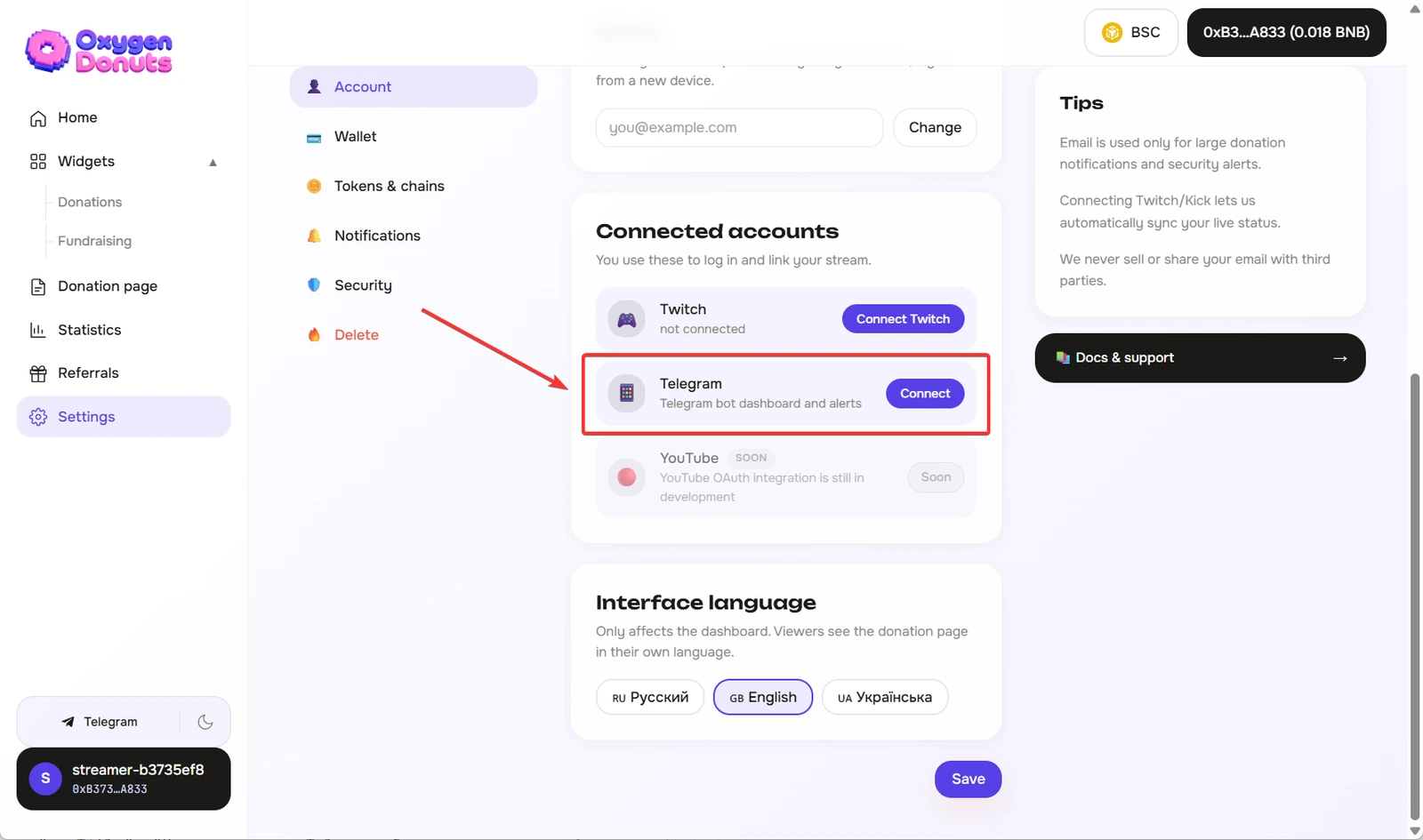
Шаг 2. Нажми «Подключить» и получи код
После нажатия «Подключить» сайт покажет одноразовый код, кнопку «Скопировать код», кнопку «Открыть бота» и кнопку «Проверить статус». Код нужен, чтобы бот понял, какой Telegram-аккаунт привязать к твоему профилю стримера.
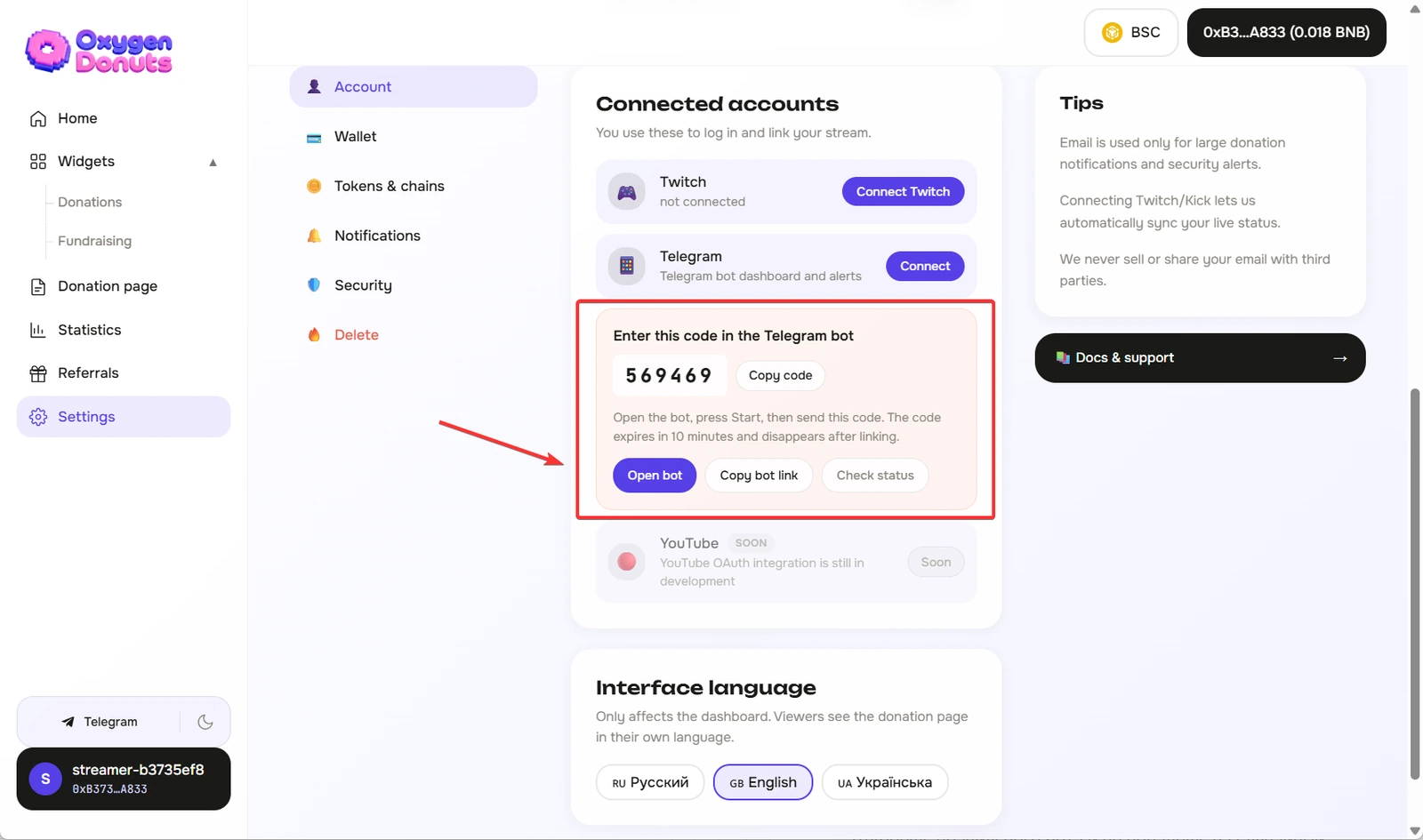
Шаг 3. Открой бота и отправь код
Что сделать в Telegram
- 1Нажми «Открыть бота»
Используй кнопку из кабинета Oxygen Donuts. Так ты откроешь правильного бота и не попадешь на случайный аккаунт из поиска.
- 2Нажми Start
Если Telegram покажет стартовый экран, нажми Start или отправь /start.
- 3Отправь код
Вставь шестизначный код из кабинета и отправь его боту обычным сообщением.
- 4Дождись подтверждения
После успешной привязки бот напишет, что Telegram подключен к твоему профилю.
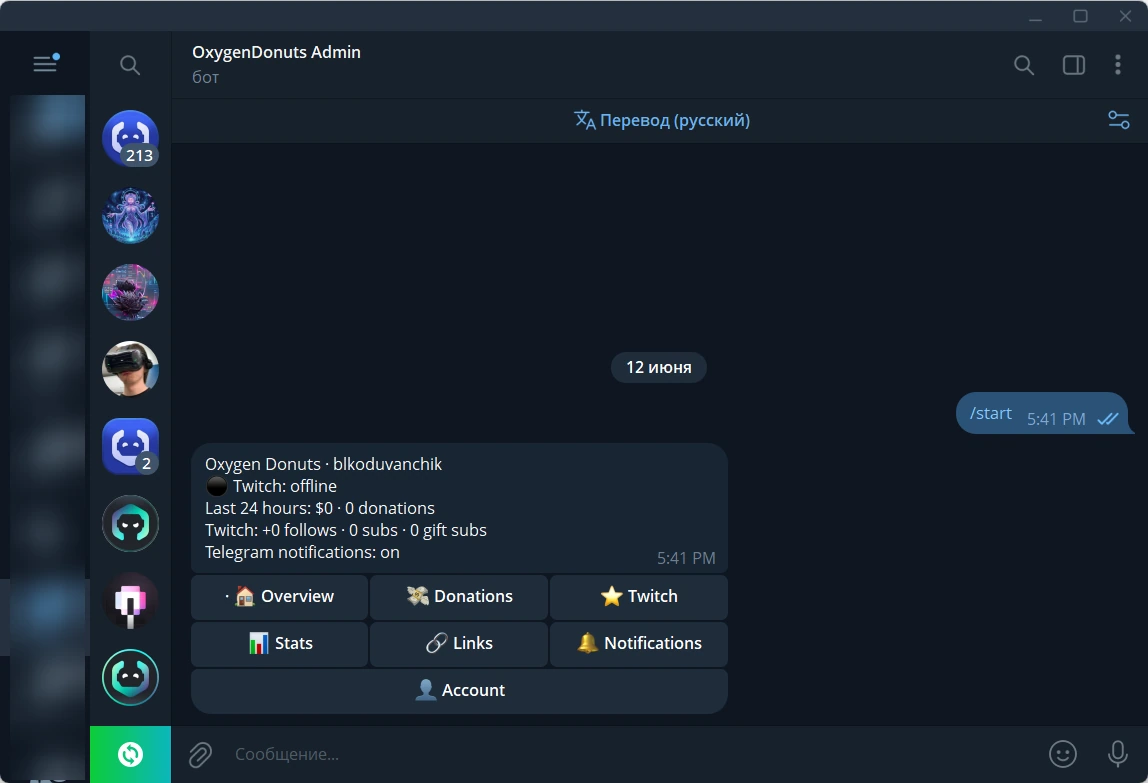
Шаг 4. Проверь статус на сайте
Вернись в Oxygen Donuts. Обычно статус обновляется сам, но можно нажать «Проверить статус». Когда Telegram привязан, в строке Telegram появится твой username или статус привязки, а ниже будет кнопка «Открыть Telegram-бота».
Шаг 5. Настрой, какие уведомления получать
После привязки перейди в «Настройки» → «Уведомления». Здесь можно включать и выключать доставку сообщений в Telegram отдельно от сайта. Даже если доставка выключена, события остаются в дашборде бота.
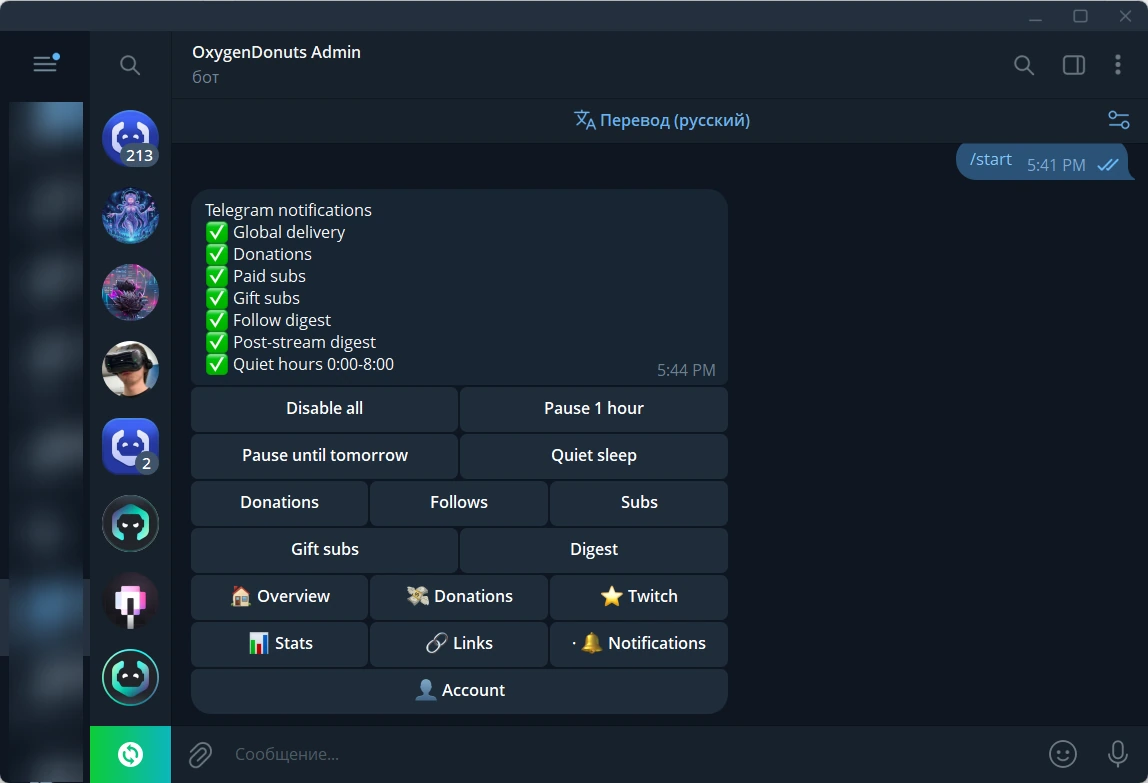
| Настройка | Что делает |
|---|---|
| Сообщения в Telegram | Главный переключатель всех сообщений от бота. |
| Донаты | Каждый донат приходит отдельным сообщением с суммой и текстом. |
| Twitch follows | Новые follows могут приходить digest-сообщением, чтобы не спамить во время стрима. |
| Платные Twitch subs | Платные подписки отправляются отдельными событиями. |
| Gift subs | Подарочные подписки отправляются отдельными событиями с количеством. |
| Digest после стрима | После окончания стрима бот может прислать сумму донатов, топ донат и Twitch-итоги. |
| Пауза и тихий режим | Можно временно отключить доставку или не получать сообщения ночью. |
Как проверить, что всё работает
- 1Открой Telegram-бота из настроек
После привязки в аккаунте появляется кнопка «Открыть Telegram-бота».
- 2Проверь меню бота
В боте должны быть разделы с донатами, Twitch-событиями, статистикой, ссылками и уведомлениями.
- 3Оставь включенными донаты
Если хочешь проверить боевой сценарий, сделай небольшой тестовый донат и убедись, что сообщение пришло в Telegram.
Если бот не привязался
- 1Проверь, что код не истёк
Код действует 10 минут. Если прошло больше времени, нажми «Подключить» ещё раз и создай новый код.
- 2Пиши боту в личный чат
Привязка не работает через группы. Открой личный чат с ботом и отправь код там.
- 3Не используй старый код
После создания нового кода старый уже не нужен. Отправляй только последний код с сайта.
- 4Если сайт просит обновить Twitch
Пройди повторную привязку Twitch. Это нужно, чтобы бот мог присылать Twitch-события.
FAQ
- Где взять ссылку на Telegram-бота Oxygen Donuts?
- Самый безопасный способ — открыть настройки аккаунта Oxygen Donuts и нажать «Подключить» рядом с Telegram. Сайт покажет кнопку «Открыть бота» вместе с одноразовым кодом.
- Можно ли подключить бота в группе?
- Нет. Привязка делается в личном чате с ботом, потому что бот должен связать конкретный Telegram-аккаунт с твоим профилем стримера.
- Можно выключить уведомления, но оставить бота?
- Да. Во вкладке «Уведомления» можно выключить доставку сообщений в Telegram, поставить паузу или включить тихий режим. Привязку бота при этом удалять не нужно.
- Что делать, если код не работает?
- Создай новый код в настройках Oxygen Donuts и отправь его в личный чат боту. Старые коды могут истечь или стать недействительными после повторного создания.