Как подключить донаты в OBS для Twitch
Пошаговая инструкция для стримера: как создать страницу Oxygen Donuts, подключить OBS Browser Source и начать принимать донаты в криптовалюте.
Что получится после настройки
После настройки у тебя будет личная страница для донатов и отдельная ссылка для OBS. Зритель отправляет донат, а на стриме появляется алерт с именем, суммой и сообщением.
Что нужно перед началом
Перед настройкой
- 1Twitch-аккаунт
Нужен аккаунт, к которому ты подключаешь донаты.
- 2Кошелек
Донаты приходят напрямую на твой криптокошелек.
- 3OBS Studio
В OBS нужно добавить Browser Source со ссылкой алерта.
Шаг 1. Создай страницу Oxygen Donuts
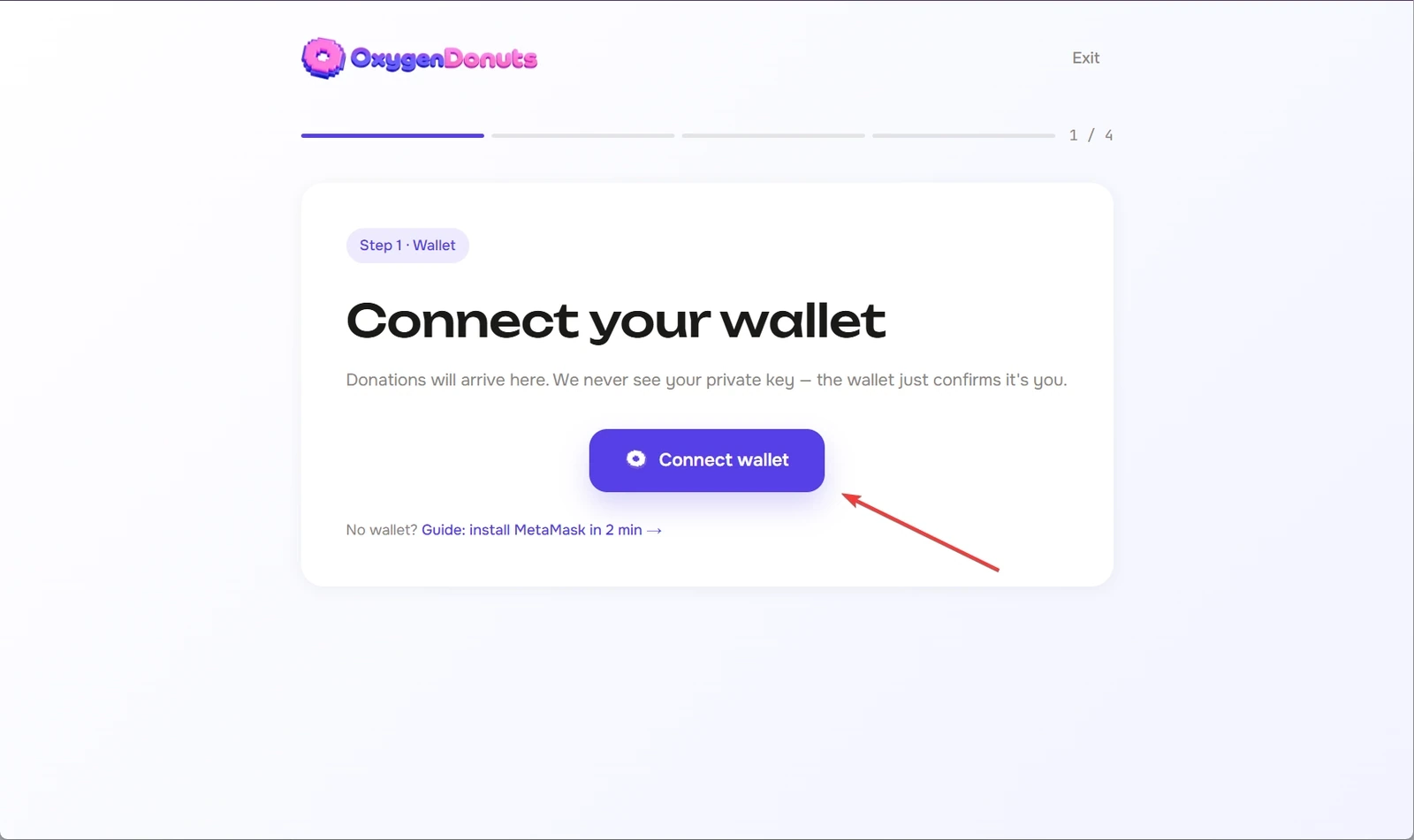
Нажми «Стать стримером», подключи Twitch и кошелек. После регистрации Oxygen Donuts создаст твою страницу донатов и подготовит ссылку для OBS.
Шаг 2. Скопируй ссылку для OBS
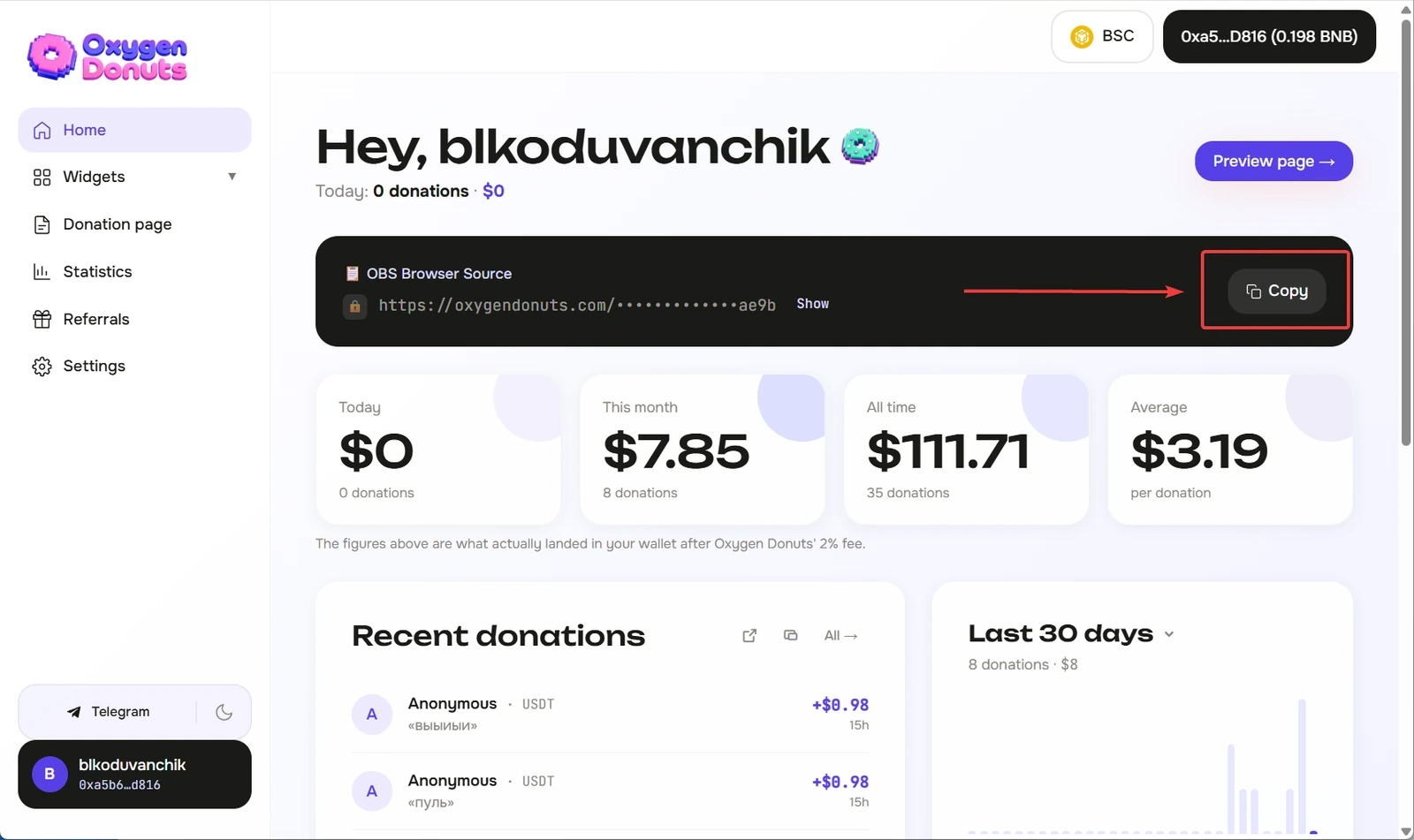
После регистрации открой дашборд и найди ссылку виджета донатов. Это ссылка, которую нужно вставить в OBS как Browser Source.
Шаг 3. Добавь Browser Source в OBS
Настройка OBS
- 1Открой Sources
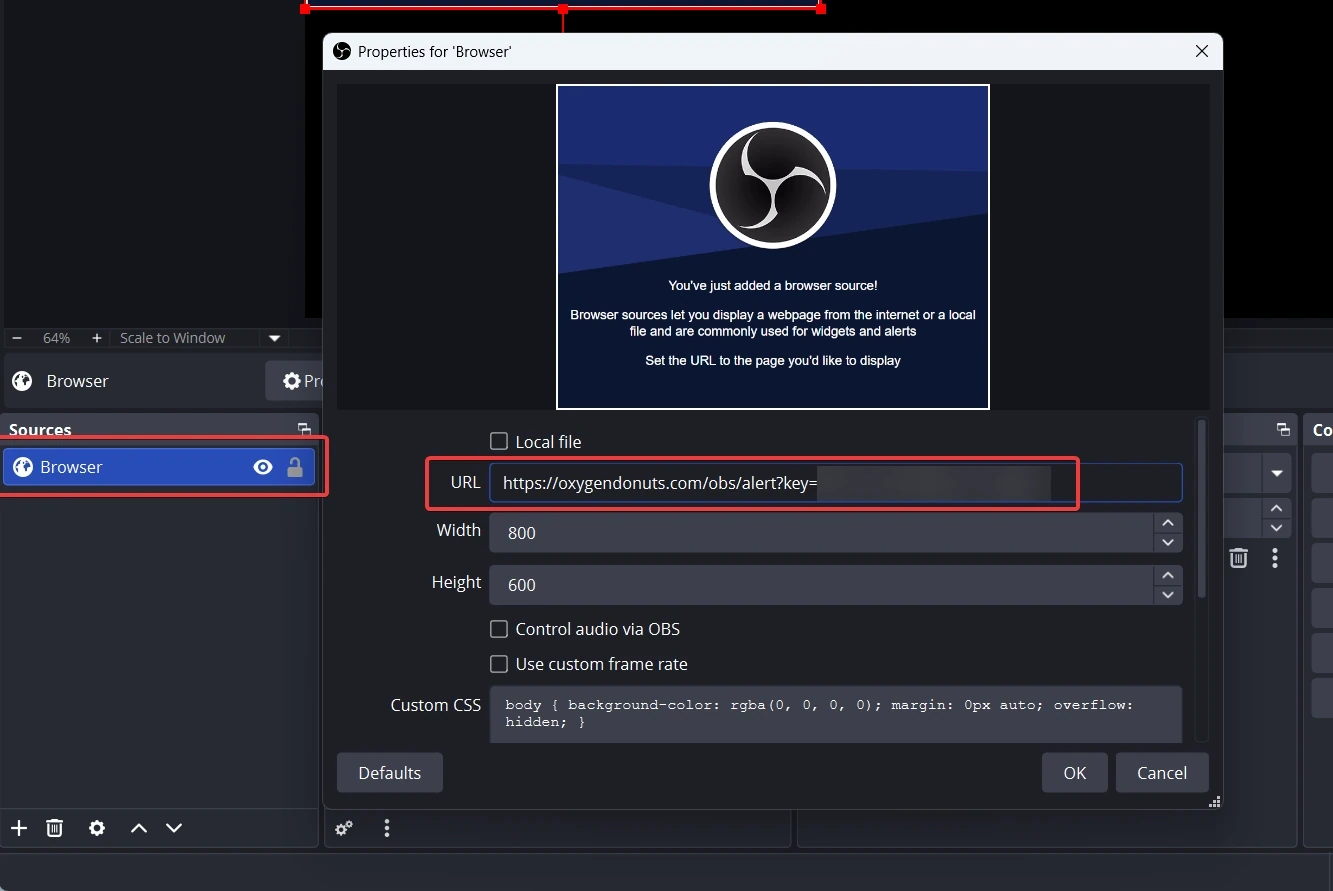
В OBS нажми плюс в блоке Sources.
- 2Выбери Browser
Создай новый Browser Source.
- 3Вставь ссылку
В поле URL вставь ссылку виджета Oxygen Donuts.
- 4Проверь размер
Обычно удобно поставить ширину 1920 и высоту 1080, если сцена Full HD.
Шаг 4. Сделай тестовый донат
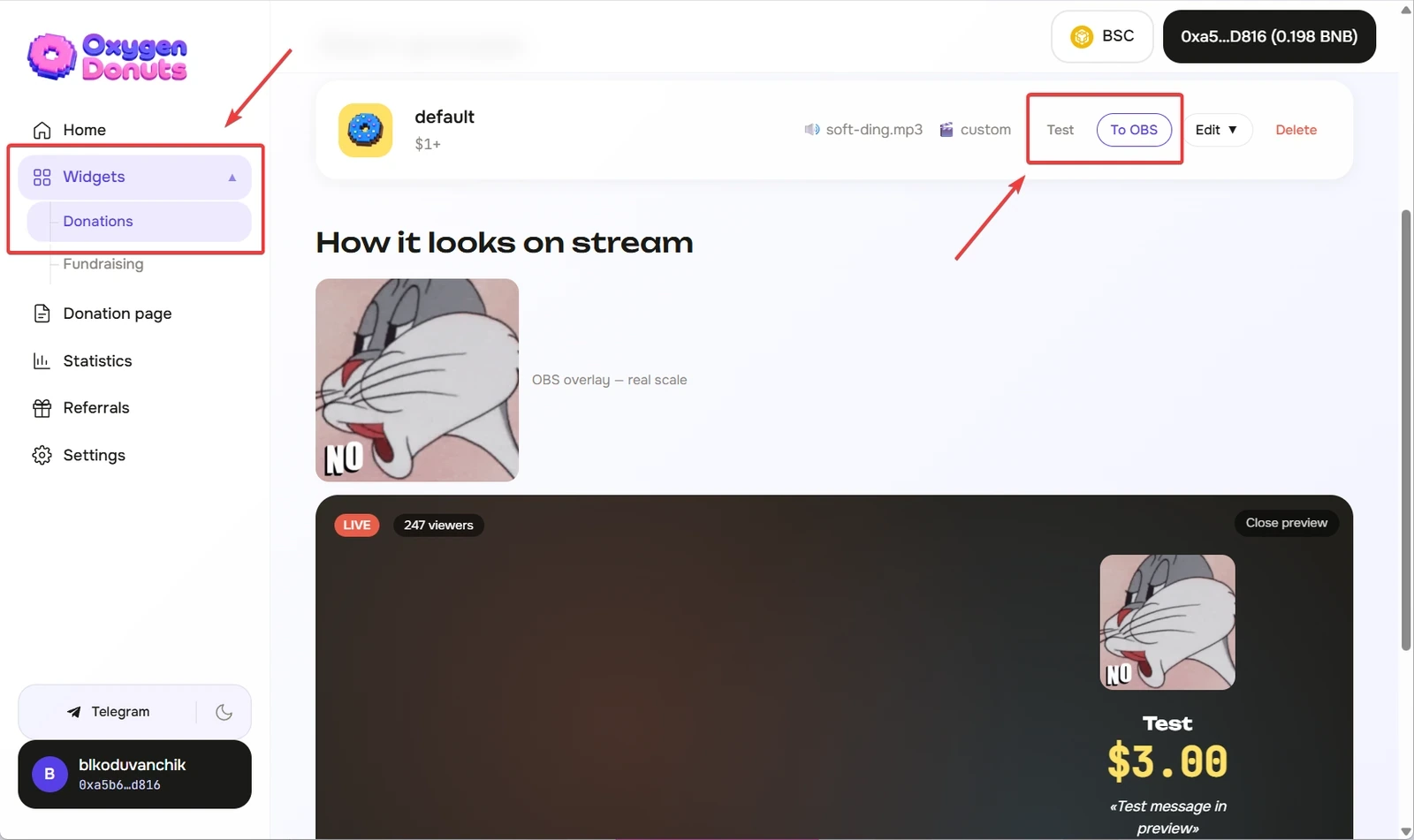
Перед первым эфиром отправь тестовый донат или используй тест алерта в дашборде. Так ты проверишь, что виджет виден на сцене, звук работает, а сообщение не перекрывает важные элементы стрима.
- Можно ли использовать Oxygen Donuts без OBS?
- Да, страница донатов работает отдельно. Но для алертов на стриме удобнее добавить OBS Browser Source.
- Донаты приходят на карту?
- Нет. Деньги идут напрямую на криптокошелек стримера.
- Можно ли поменять внешний вид алерта?
- Да, стиль уведомлений настраивается в дашборде.
- Что делать, если алерт не появился?
- Проверь ссылку Browser Source, видимость слоя в OBS и настройки виджета в дашборде.