Як підключити донати в OBS для Twitch
Покрокова інструкція для стримера: як створити сторінку Oxygen Donuts, підключити OBS Browser Source і почати приймати донати в криптовалюті.
Що ти отримаєш після налаштування
Після налаштування у тебе буде особиста сторінка для донатів і окреме посилання для OBS. Глядач надсилає донат, а на стрімі з'являється алерт з іменем, сумою та повідомленням.
Що потрібно перед початком
Перед налаштуванням
- 1Twitch-акаунт
Потрібен акаунт, до якого ти підключаєш донати.
- 2Гаманець
Донати надходять напряму на твій криптогаманець.
- 3OBS Studio
В OBS потрібно додати Browser Source з посиланням алерта.
Крок 1. Створи сторінку Oxygen Donuts
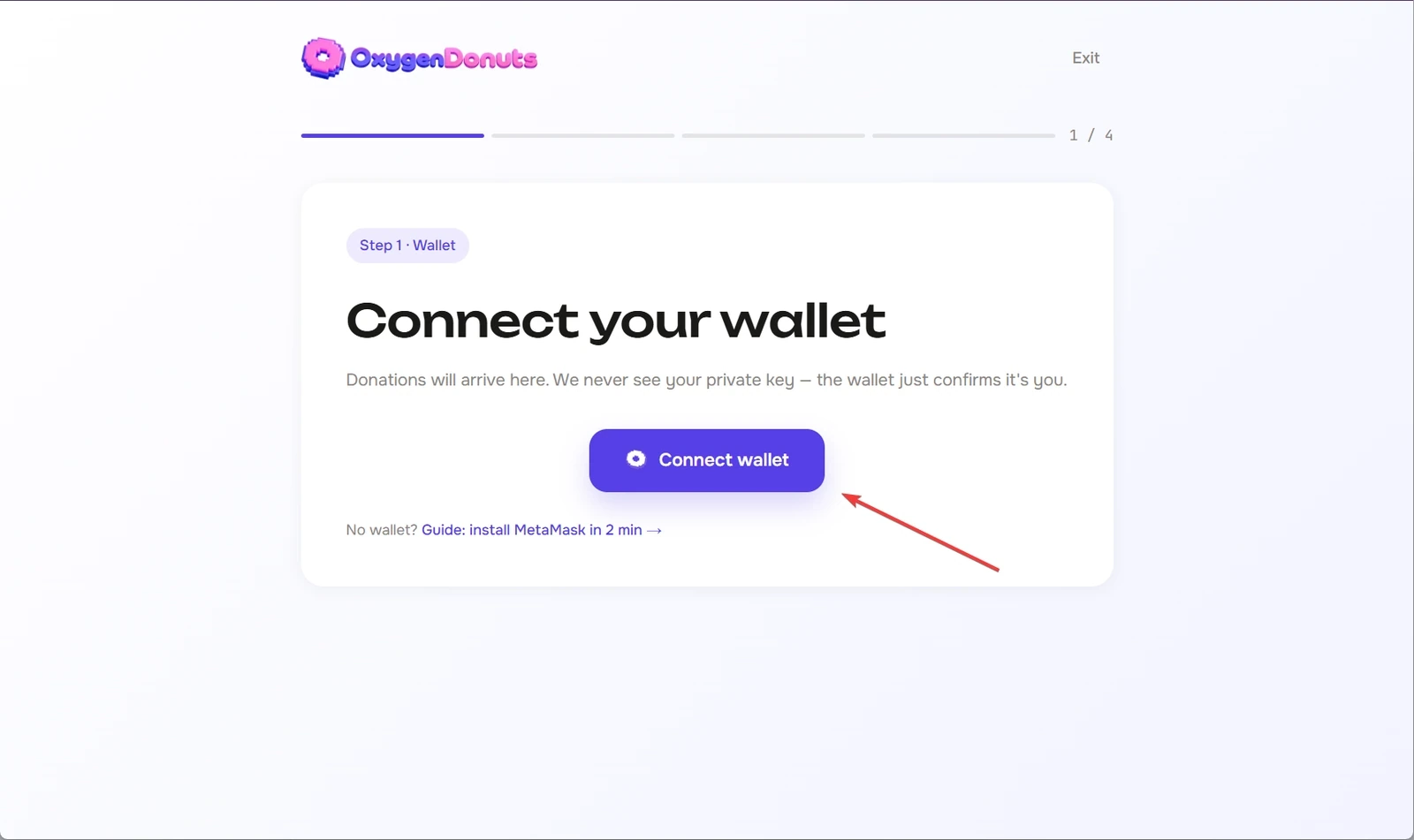
Натисни "Стати стрімером", підключи Twitch і гаманець. Після реєстрації Oxygen Donuts створить твою сторінку донатів і підготує посилання для OBS.
Крок 2. Скопіюй посилання для OBS
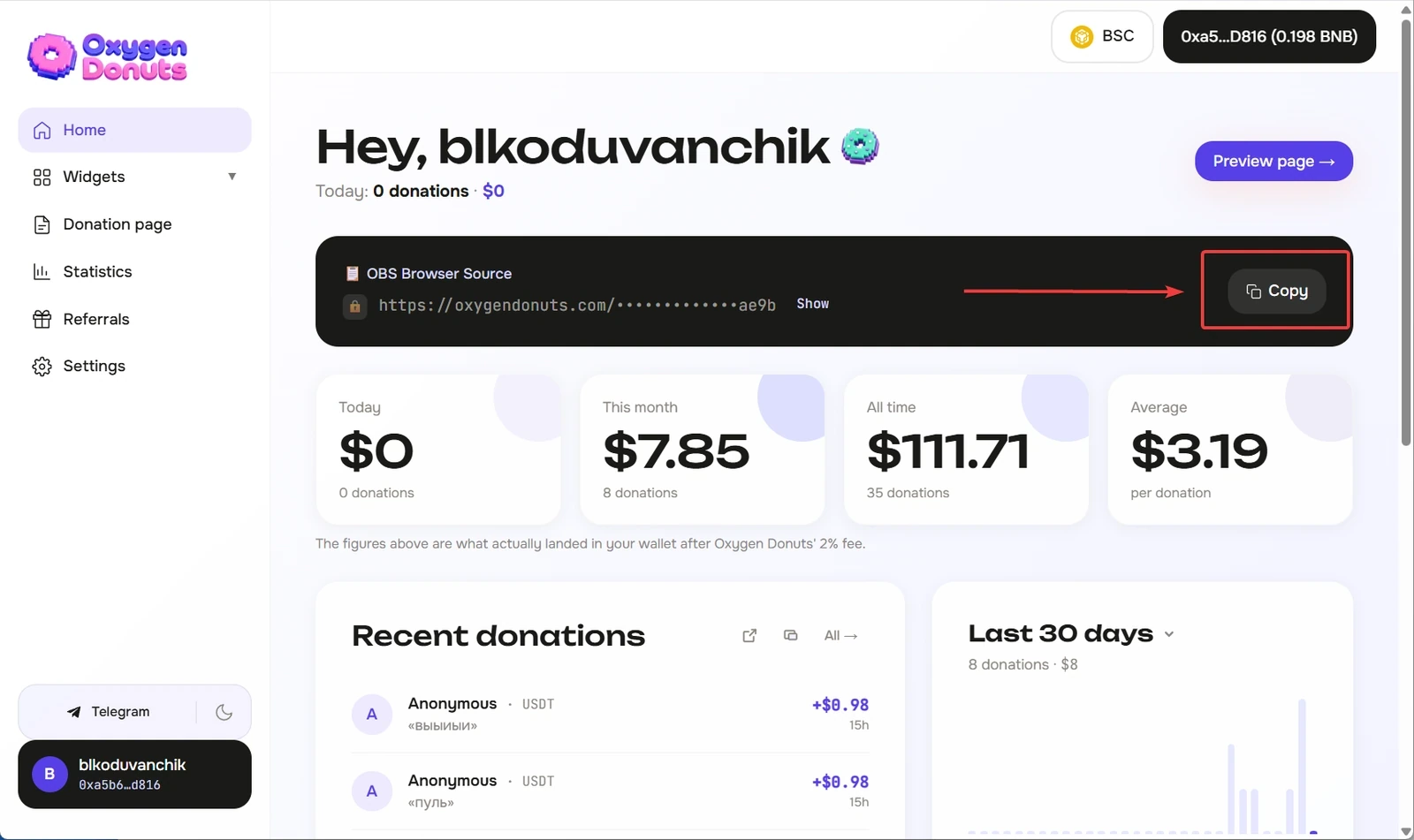
Після реєстрації відкрий дашборд і знайди посилання віджета донатів. Це посилання потрібно вставити в OBS як Browser Source.
Крок 3. Додай Browser Source в OBS
Налаштування OBS
- 1Відкрий Sources
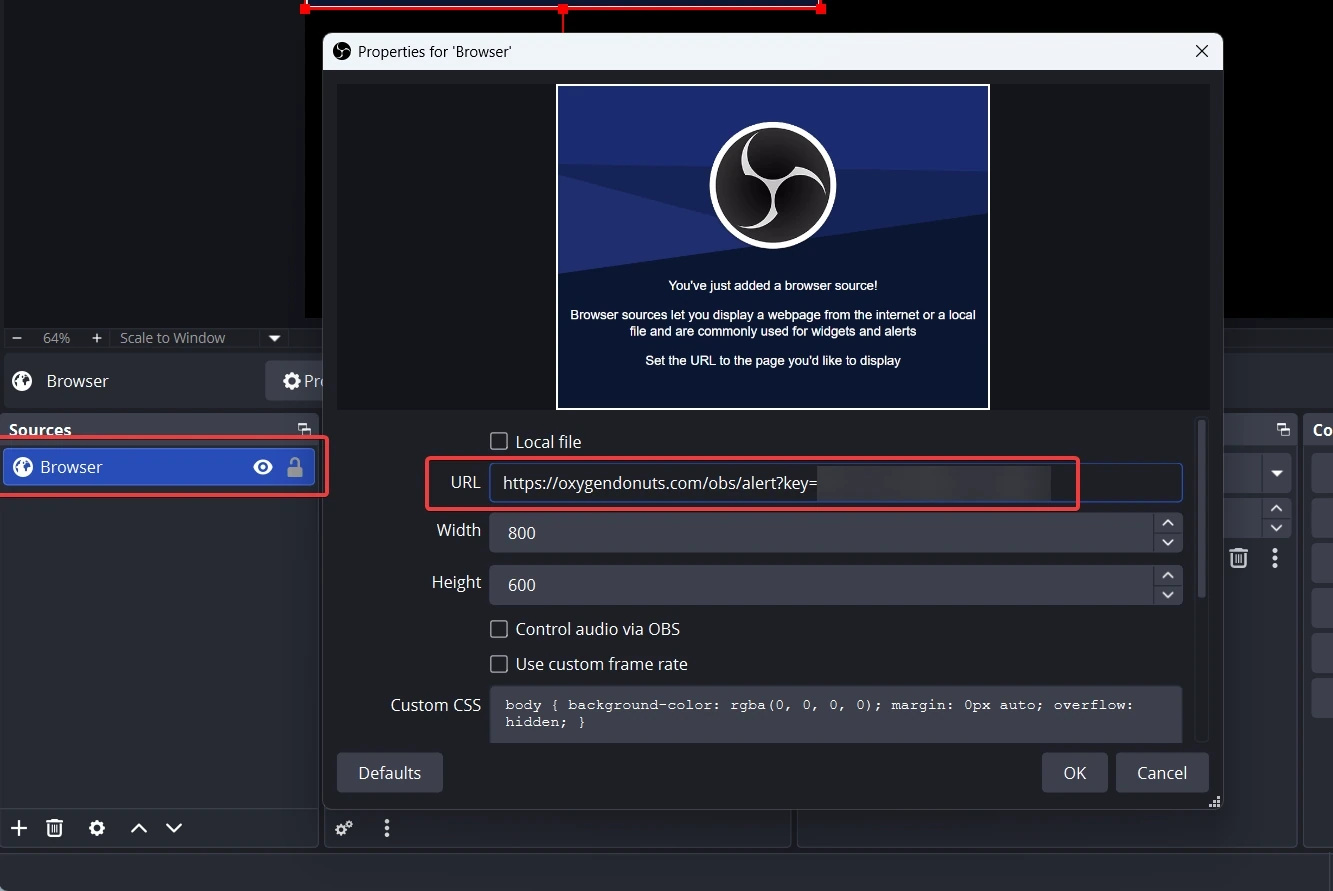
В OBS натисни плюс у блоці Sources.
- 2Обери Browser
Створи новий Browser Source.
- 3Встав посилання
У поле URL встав посилання віджета Oxygen Donuts.
- 4Перевір розмір
Для сцени Full HD зазвичай зручно поставити ширину 1920 і висоту 1080.
Крок 4. Зроби тестовий донат
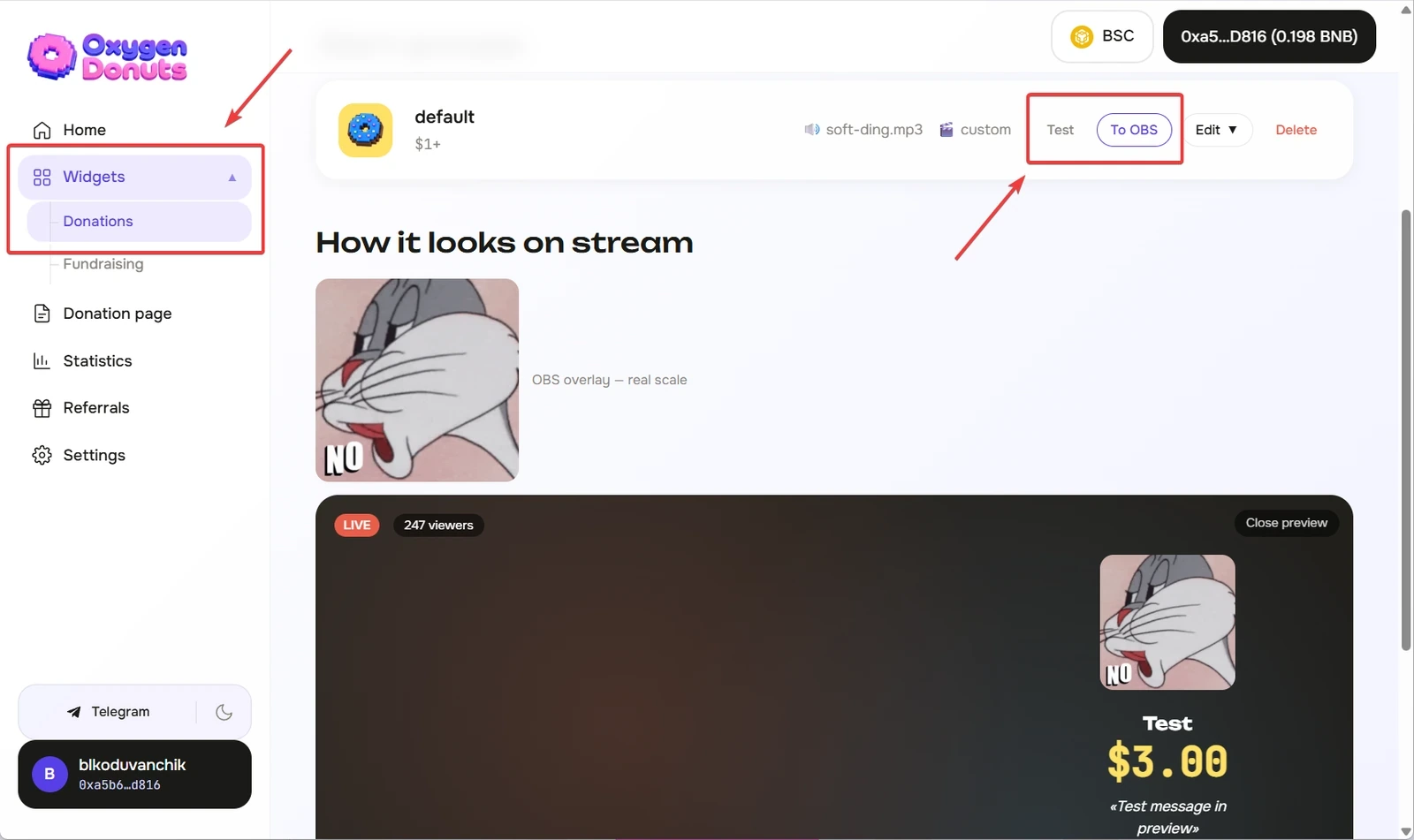
Перед першим ефіром надішли тестовий донат або використай тест алерта в дашборді. Так ти перевіриш, що віджет видно на сцені, звук працює, а повідомлення не перекриває важливі елементи стріму.
- Чи можна використовувати Oxygen Donuts без OBS?
- Так, сторінка донатів працює окремо. Але для алертів на стрімі зручніше додати OBS Browser Source.
- Донати надходять на картку?
- Ні. Кошти надходять напряму на криптогаманець стримера.
- Чи можна змінити вигляд алерта?
- Так, стиль сповіщень налаштовується в дашборді.
- Що робити, якщо алерт не з'явився?
- Перевір посилання Browser Source, видимість шару в OBS і налаштування віджета в дашборді.