Як підключити Telegram-бота Oxygen Donuts для сповіщень про донати
Покроково: де знайти Telegram у налаштуваннях Oxygen Donuts, як відкрити бота, надіслати код, перевірити статус і ввімкнути сповіщення.
Що буде після підключення
Після підключення Telegram-бот Oxygen Donuts зможе надсилати тобі повідомлення про нові донати та Twitch-події. Це зручно, якщо ти не хочеш постійно тримати відкритим дашборд, але хочеш швидко бачити важливі події зі стриму.
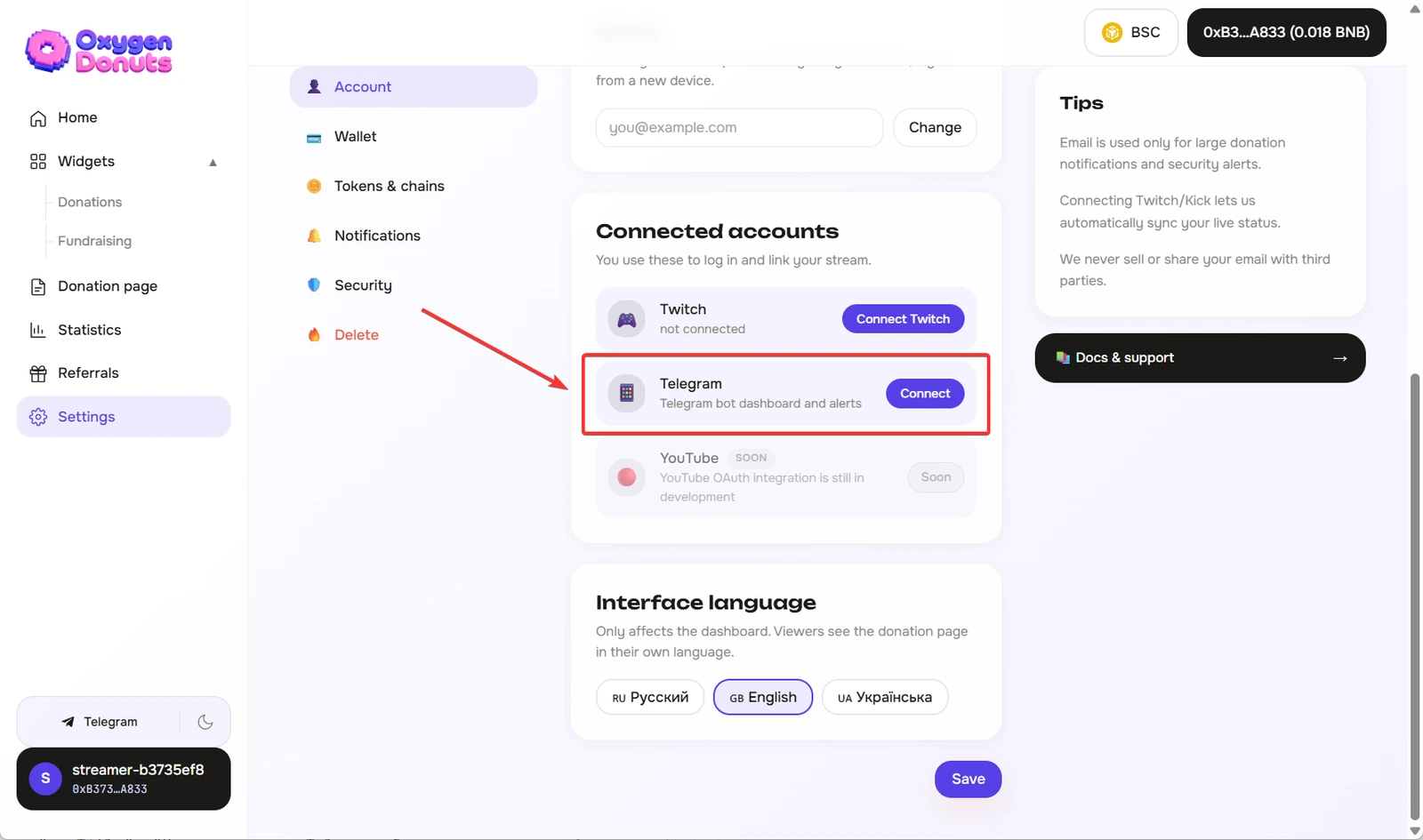
Основний шлях підключення йде через кабінет Oxygen Donuts: відкрий налаштування акаунта, натисни «Підключити» поруч із Telegram, отримай одноразовий код і надішли його боту в особистому чаті.
Що потрібно перед підключенням
- 1Увійти в Oxygen Donuts
Відкрий свій акаунт стримера та перейди в dashboard.
- 2Відкрити Telegram на телефоні або комп'ютері
Краще використовувати той Telegram-акаунт, куди ти справді хочеш отримувати сповіщення.
- 3Перевірити прив'язку Twitch, якщо потрібні Twitch-події
Якщо сайту потрібно оновити права Twitch для сповіщень, він сам покаже повторне підключення.
Крок 1. Відкрий налаштування акаунта
У кабінеті Oxygen Donuts відкрий «Налаштування» і залишайся на вкладці «Акаунт». У блоці «Прив'язані акаунти» знайди рядок Telegram. Якщо бот ще не підключений, поруч буде кнопка «Підключити».
Крок 2. Натисни «Підключити» й отримай код
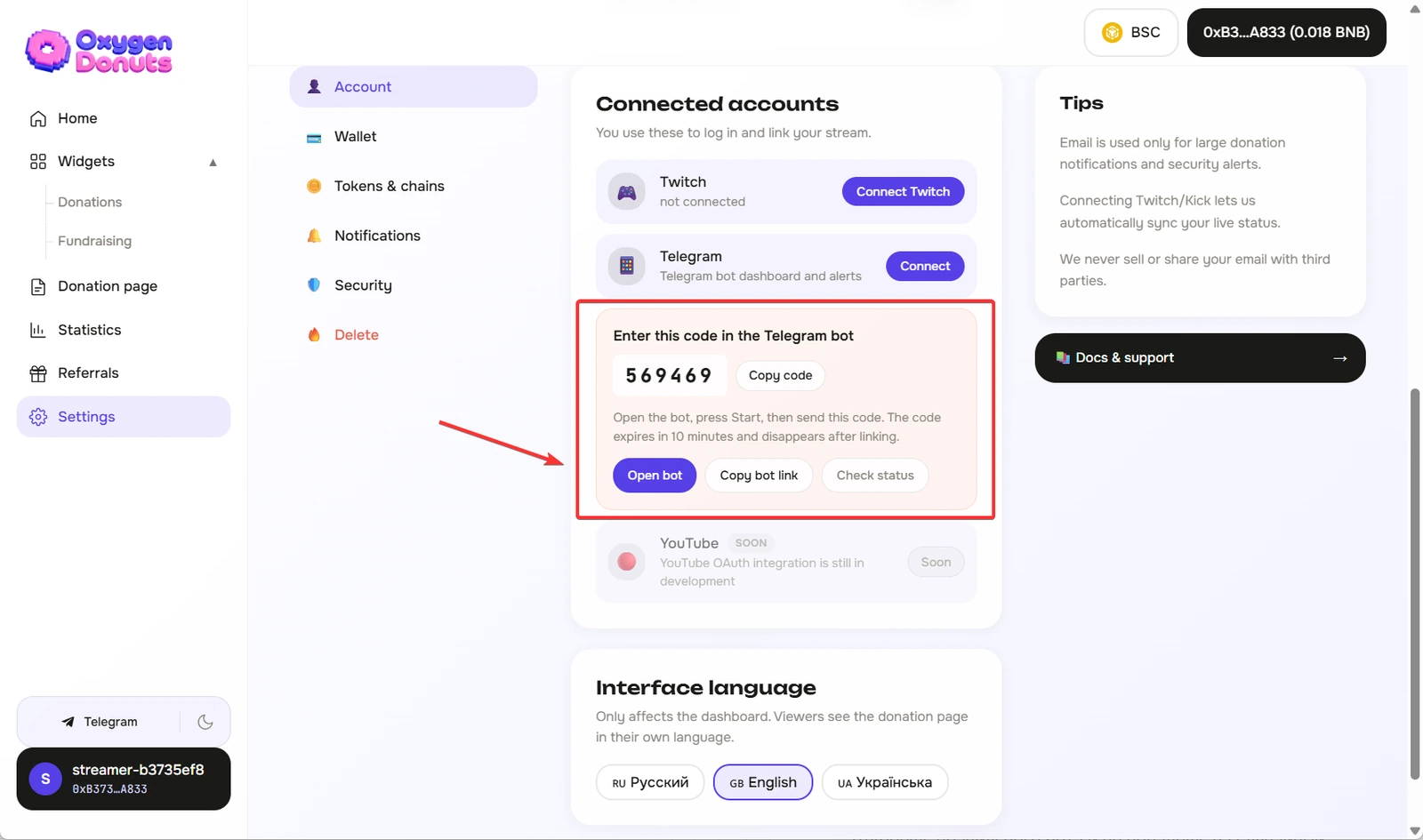
Після натискання «Підключити» сайт покаже одноразовий код, кнопку «Скопіювати код», кнопку «Відкрити бота» і кнопку «Перевірити статус». Код потрібен, щоб бот зрозумів, який Telegram-акаунт прив'язати до твого профілю стримера.
Крок 3. Відкрий бота й надішли код
Що зробити в Telegram
- 1Натисни «Відкрити бота»
Використовуй кнопку з кабінету Oxygen Donuts. Так ти відкриєш правильного бота й не потрапиш на випадковий акаунт із пошуку.
- 2Натисни Start
Якщо Telegram показує стартовий екран, натисни Start або надішли /start.
- 3Надішли код
Встав шестизначний код із кабінету й надішли його боту звичайним повідомленням.
- 4Дочекайся підтвердження
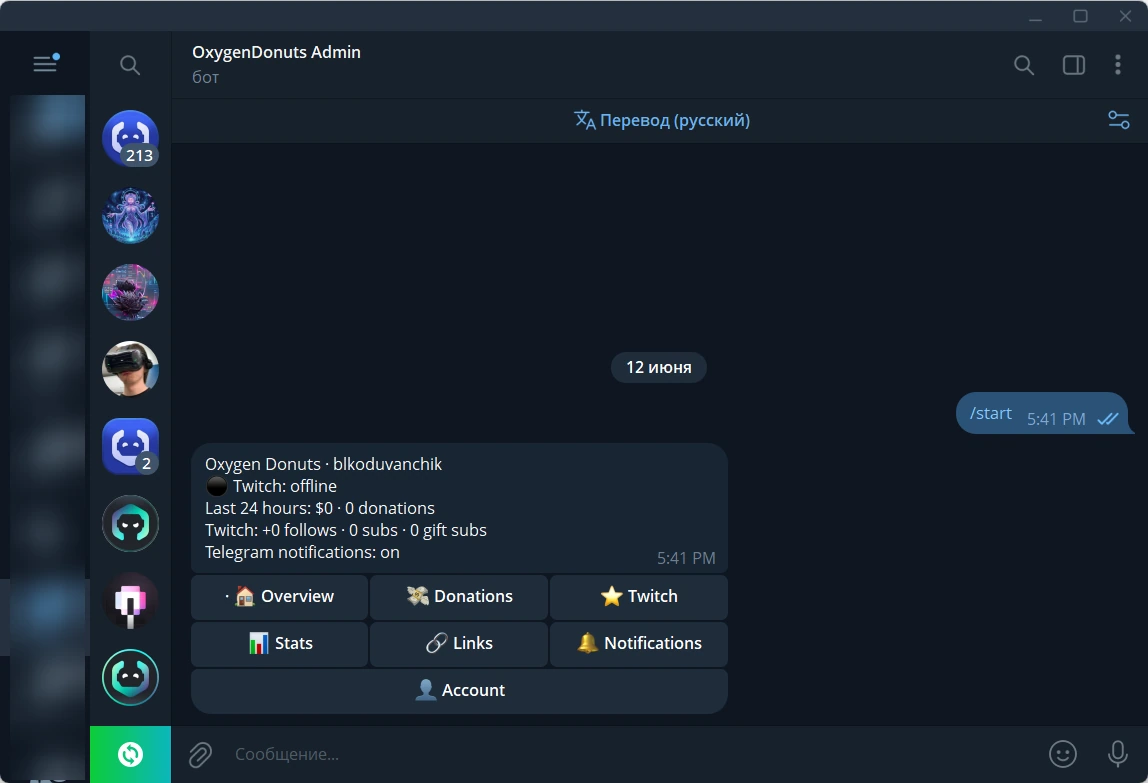
Після успішного підключення бот напише, що Telegram прив'язаний до твого профілю.
Крок 4. Перевір статус на сайті
Повернися в Oxygen Donuts. Зазвичай статус оновлюється сам, але можна натиснути «Перевірити статус». Коли Telegram прив'язаний, у рядку Telegram з'явиться твій username або статус підключення, а нижче буде кнопка «Відкрити Telegram-бота».
Крок 5. Налаштуй, які сповіщення отримувати
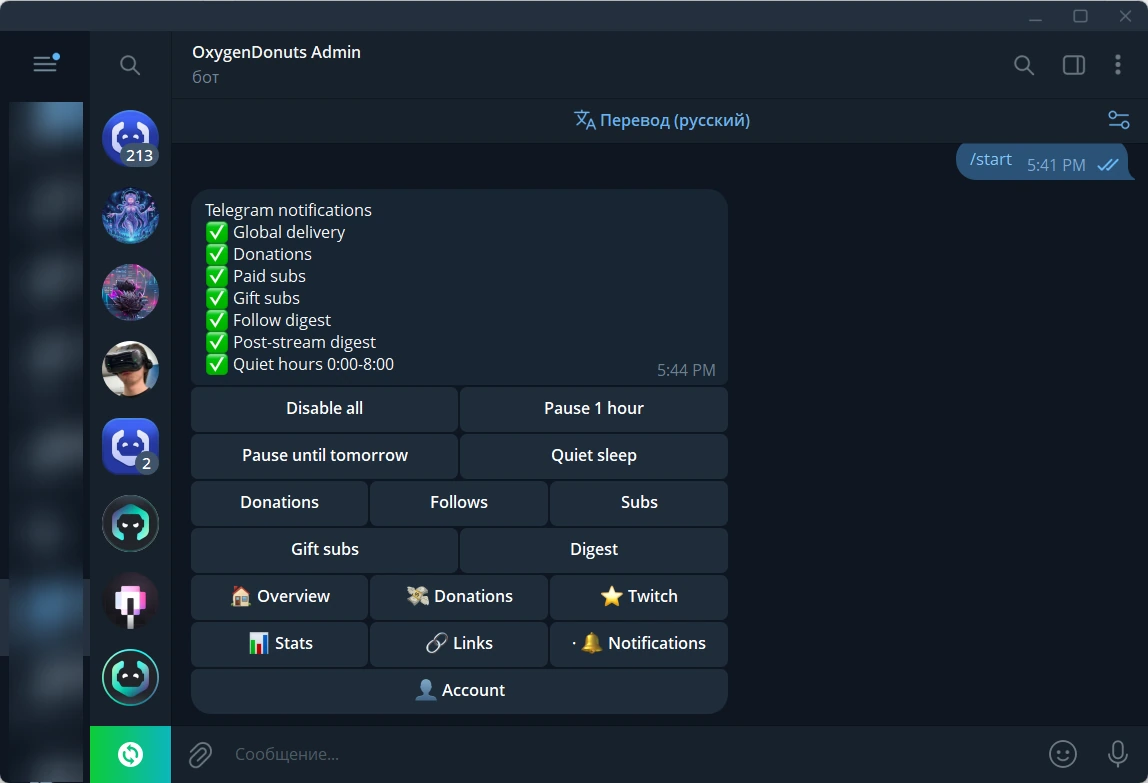
Після підключення перейди в «Налаштування» -> «Сповіщення». Тут можна вмикати й вимикати доставку повідомлень у Telegram окремо від сайту. Навіть якщо доставку вимкнено, події залишаються в дашборді бота.
| Налаштування | Що робить |
|---|---|
| Повідомлення в Telegram | Головний перемикач усіх повідомлень від бота. |
| Донати | Кожен донат приходить окремим повідомленням із сумою та текстом. |
| Twitch follows | Нові follows можуть приходити digest-повідомленням, щоб не спамити під час стриму. |
| Платні Twitch subs | Платні підписки надсилаються окремими подіями. |
| Gift subs | Подарункові підписки надсилаються окремими подіями з кількістю. |
| Digest після стриму | Після завершення стриму бот може надіслати суму донатів, топдонат і Twitch-підсумки. |
| Пауза й тихий режим | Можна тимчасово вимкнути доставку або не отримувати повідомлення вночі. |
Як перевірити, що все працює
- 1Відкрий Telegram-бота з налаштувань
Після підключення в акаунті з'являється кнопка «Відкрити Telegram-бота».
- 2Перевір меню бота
У боті мають бути розділи з донатами, Twitch-подіями, статистикою, посиланнями та сповіщеннями.
- 3Залиш увімкненими донати
Якщо хочеш перевірити бойовий сценарій, зроби невеликий тестовий донат і переконайся, що повідомлення прийшло в Telegram.
Якщо бот не прив'язався
- 1Перевір, що код не закінчився
Код діє 10 хвилин. Якщо минуло більше часу, натисни «Підключити» ще раз і створи новий код.
- 2Пиши боту в особистий чат
Прив'язка не працює через групи. Відкрий особистий чат із ботом і надішли код там.
- 3Не використовуй старий код
Після створення нового коду старий уже не потрібен. Надсилай тільки останній код із сайту.
- 4Якщо сайт просить оновити Twitch
Пройди повторне підключення Twitch. Це потрібно, щоб бот міг надсилати Twitch-події.
FAQ
- Де взяти посилання на Telegram-бота Oxygen Donuts?
- Найбезпечніший спосіб — відкрити налаштування акаунта Oxygen Donuts і натиснути «Підключити» поруч із Telegram. Сайт покаже кнопку «Відкрити бота» разом з одноразовим кодом.
- Чи можна підключити бота в групі?
- Ні. Прив'язка робиться в особистому чаті з ботом, тому що бот має пов'язати конкретний Telegram-акаунт із твоїм профілем стримера.
- Можна вимкнути сповіщення, але залишити бота?
- Так. У вкладці «Сповіщення» можна вимкнути доставку повідомлень у Telegram, поставити паузу або ввімкнути тихий режим. Видаляти прив'язку бота не потрібно.
- Що робити, якщо код не працює?
- Створи новий код у налаштуваннях Oxygen Donuts і надішли його боту в особистий чат. Старі коди можуть закінчитися або стати недійсними після повторного створення.