Як створити банер для профілю Twitch і оформити канал
Покроковий гайд: створіть банер профілю Twitch в Oxygen Donuts, збережіть PNG і додайте його до налаштувань каналу.
Банер профілю — частина оформлення Twitch-каналу
Банер профілю Twitch — широке зображення у верхній частині профілю та сторінки каналу. Його також називають шапкою Twitch або шапкою для Твіча. Не плутайте його з офлайн-екраном, оверлеєм чи інформаційними панелями: цей гайд присвячено саме банеру профілю. Нижче — шлях від вибору готового варіанта в Oxygen Donuts до завантаження PNG у Twitch.
Де відкрити конструктор банера Twitch
Увійдіть до особистого кабінету Oxygen Donuts і перейдіть до «Віджети → Донати». Знайдіть картку «Банер для профілю Twitch» та натисніть «Конструктор». Поруч залишаються готові світлий і темний варіанти, а конструктор дає змогу зібрати власний варіант із пресетів.
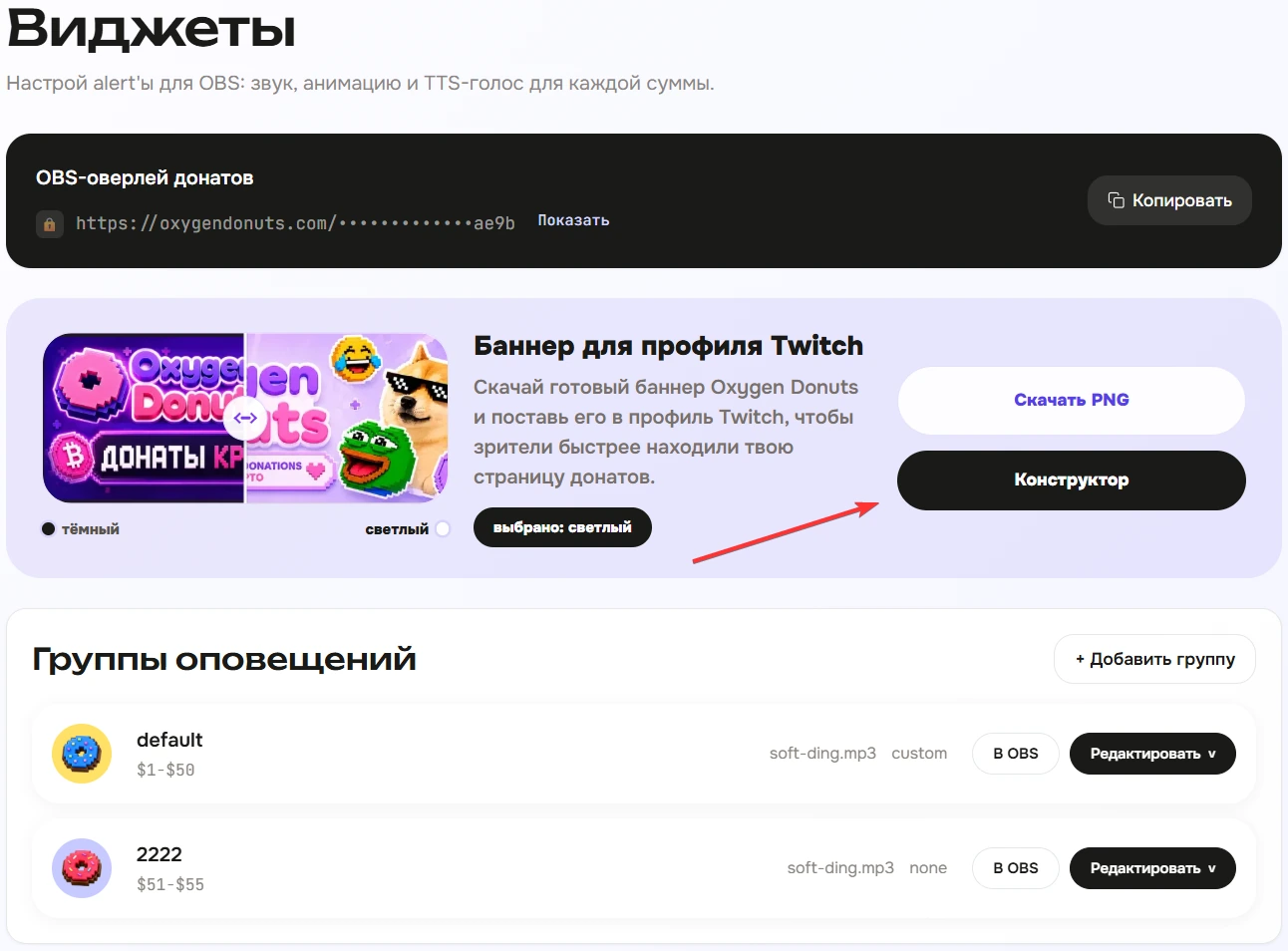
Як створити банер для профілю Twitch
Зберіть PNG у конструкторі Oxygen Donuts
- 1Відкрийте конструктор
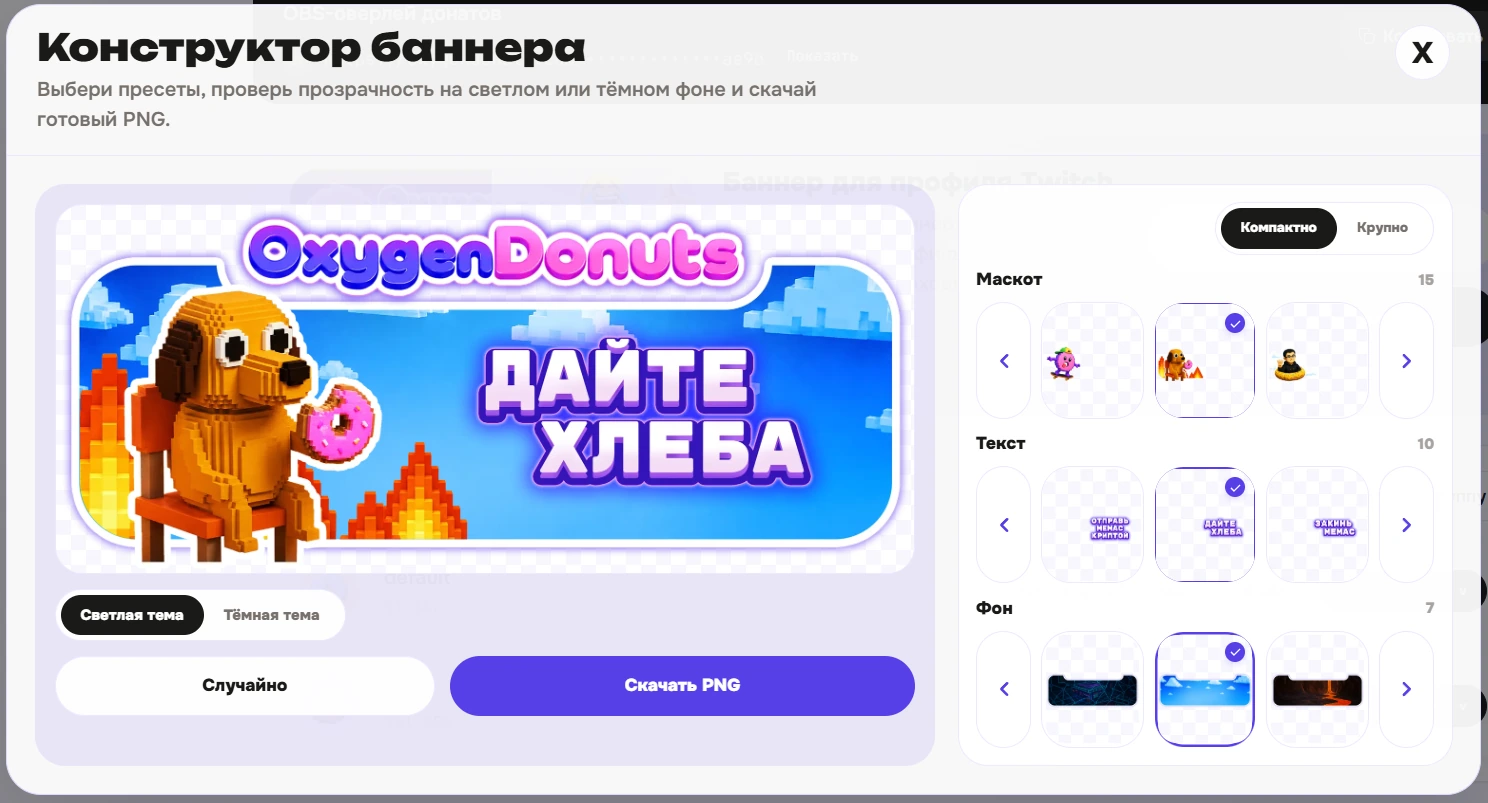
У картці «Банер для профілю Twitch» натисніть «Конструктор». Відкриється попередній перегляд майбутньої шапки Twitch.
- 2Виберіть фон, маскота й текст
В українській версії доступно 7 фонів, 15 маскотів і 10 текстових пресетів — усього 1 050 комбінацій. Це готовий пресетний конструктор, а не порожній редактор: логотип Oxygen Donuts уже вбудовано в макет.
- 3Перевірте попередній перегляд
Перемикайте світлий і темний фон, гортайте варіанти стрілками або виберіть випадкову комбінацію. Залиште варіант, у якому текст і персонаж читаються з першого погляду.
- 4Завантажте PNG
Натисніть «Завантажити PNG». Файл збережеться на вашому пристрої; конструктор не завантажує банер у Twitch автоматично.
Як додати банер до профілю Twitch
Додайте збережений PNG до Twitch
- 1Відкрийте панель керування автора
Увійдіть у Twitch і відкрийте «Панель керування автора» свого каналу.
- 2Перейдіть до «Налаштування → Канал → Бренд»
У розділі «Налаштування» відкрийте «Канал», потім вкладку «Бренд» і знайдіть блок «Банер профілю». Назви пунктів інтерфейсу Twitch можуть змінюватися, тому перед завантаженням звіряйтеся з офіційною довідкою.
- 3Натисніть «Оновити» та виберіть PNG
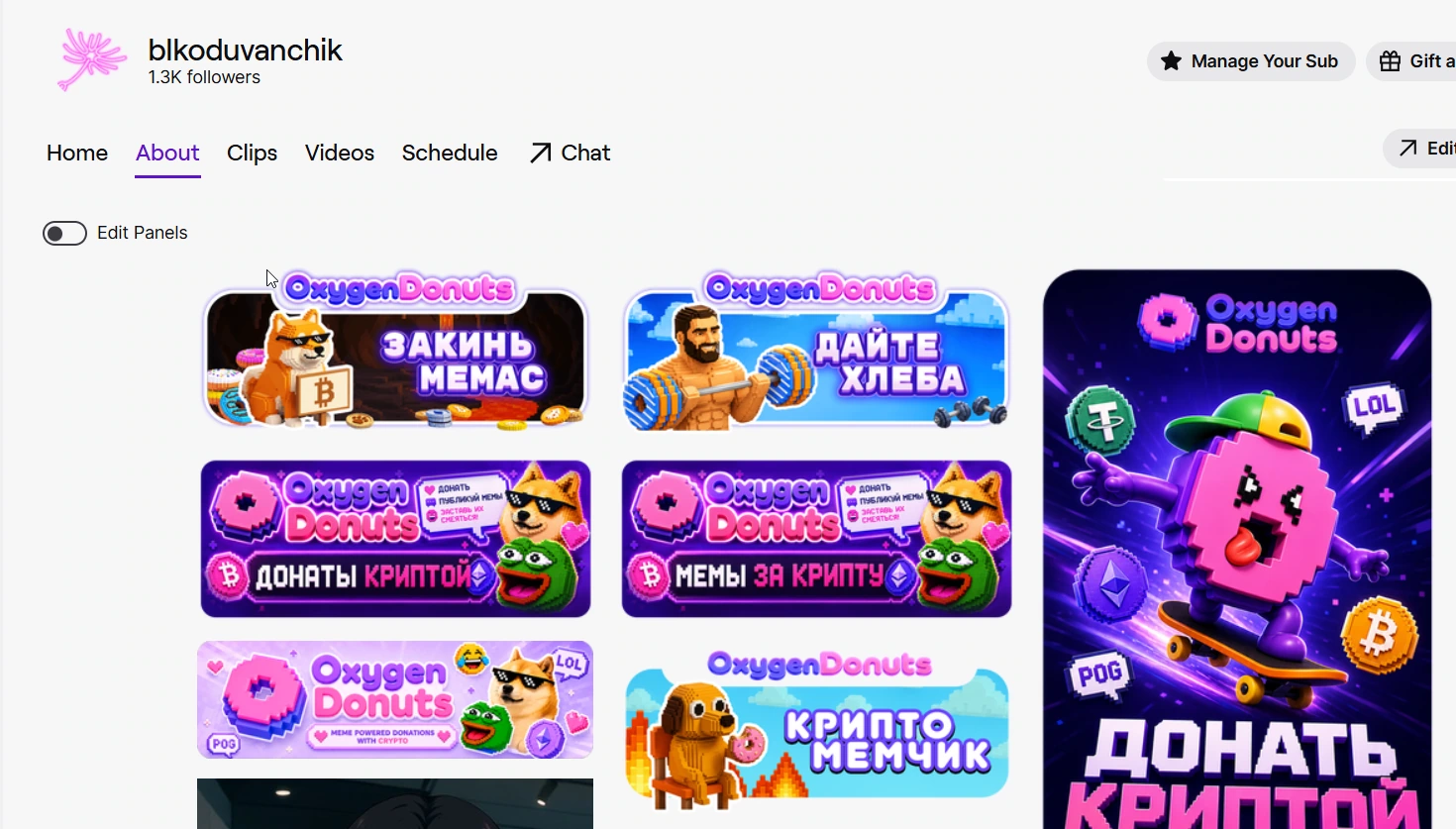
У блоці «Банер профілю» натисніть «Оновити», виберіть збережений файл і дочекайтеся завершення завантаження. Потім відкрийте сторінку каналу й перевірте, який вигляд має банер.
- 4Перевірте сторінку каналу
Відкрийте свій Twitch-канал на комп’ютері й телефоні. Переконайтеся, що текст і маскот не обрізаються, а банер залишається читабельним за різної ширини екрана.
Розмір банера профілю Twitch: що перевірити
| Параметр | Що перевірити перед завантаженням |
|---|---|
| Рекомендований розмір | 1200 × 480 пікселів. |
| Підтримувані формати | PNG, JPG або GIF. |
| Максимальний розмір файлу | Не більше 10 МБ. |
| Важлива частина композиції | Тримайте текст і ключові елементи в безпечній зоні, не біля країв: Twitch масштабує банер під ширину браузера. |
Офіційна довідка Twitch рекомендує розмір 1200 × 480 пікселів і радить розміщувати змістовну частину зображення ліворуч, адже банер адаптується до ширини вікна. У довідці щодо налаштувань облікового запису цю роздільну здатність також вказано як верхню межу. Використовуйте ці вимоги як орієнтир для оформлення та після завантаження перевірте вигляд сторінки каналу.
Що вміє конструктор банерів для Twitch
Конструктор Oxygen Donuts допомагає створити один елемент оформлення профілю Twitch: банер із готових фонів, маскотів і текстових пресетів зі швидким попереднім переглядом та завантаженням PNG. Він не створює аватар, інформаційні панелі, оверлеї, офлайн-екран і не завантажує файл до Twitch самостійно. Якщо вам потрібен саме банер профілю, Photoshop не знадобиться; якщо потрібно повне оформлення Twitch-каналу, ці елементи налаштовуються окремо.
Запитання про оформлення профілю Twitch
- Який розмір банера профілю Twitch?
- Twitch рекомендує 1200 × 480 пікселів. Підтримуються PNG, JPG і GIF, а розмір файлу не має перевищувати 10 МБ. Після завантаження обов’язково перевірте, який вигляд має банер на сторінці каналу.
- Як додати банер до профілю Twitch?
- Відкрийте «Панель керування автора → Налаштування → Канал → Бренд», знайдіть «Банер профілю», натисніть «Оновити» та виберіть збережений PNG. Дочекайтеся завершення завантаження, а потім перевірте результат на сторінці каналу.
- Чи потрібен Photoshop, щоб зробити банер для Твіча?
- Ні. В Oxygen Donuts виберіть готовий фон, маскота й текстовий пресет, перегляньте результат і завантажте PNG.
- Чи це конструктор повного оформлення Twitch-каналу?
- Ні. Наразі він створює лише банер профілю Twitch. Аватар, панелі, оверлеї та офлайн-екран до нього не входять.
- Чим банер профілю відрізняється від офлайн-екрана Twitch?
- Банер профілю — широке зображення у верхній частині профілю та каналу. Офлайн-екран показується у відеоплеєрі, коли стрим не йде; це інший елемент оформлення та інший формат.