Как создать баннер для профиля Twitch и оформить канал
Пошаговый гайд: как создать баннер для профиля Twitch в Oxygen Donuts, скачать PNG, проверить требования Twitch и добавить изображение в настройки канала.
Баннер профиля — часть оформления Twitch-канала
Баннер профиля Twitch — широкое изображение в верхней части профиля и страницы канала. Его также называют шапкой Twitch или шапкой для Твича. Не путайте его с офлайн-экраном, оверлеем или информационными панелями: этот гайд посвящён именно баннеру профиля. Ниже — путь от выбора готового варианта в Oxygen Donuts до загрузки PNG в Twitch.
Где открыть конструктор баннера Twitch
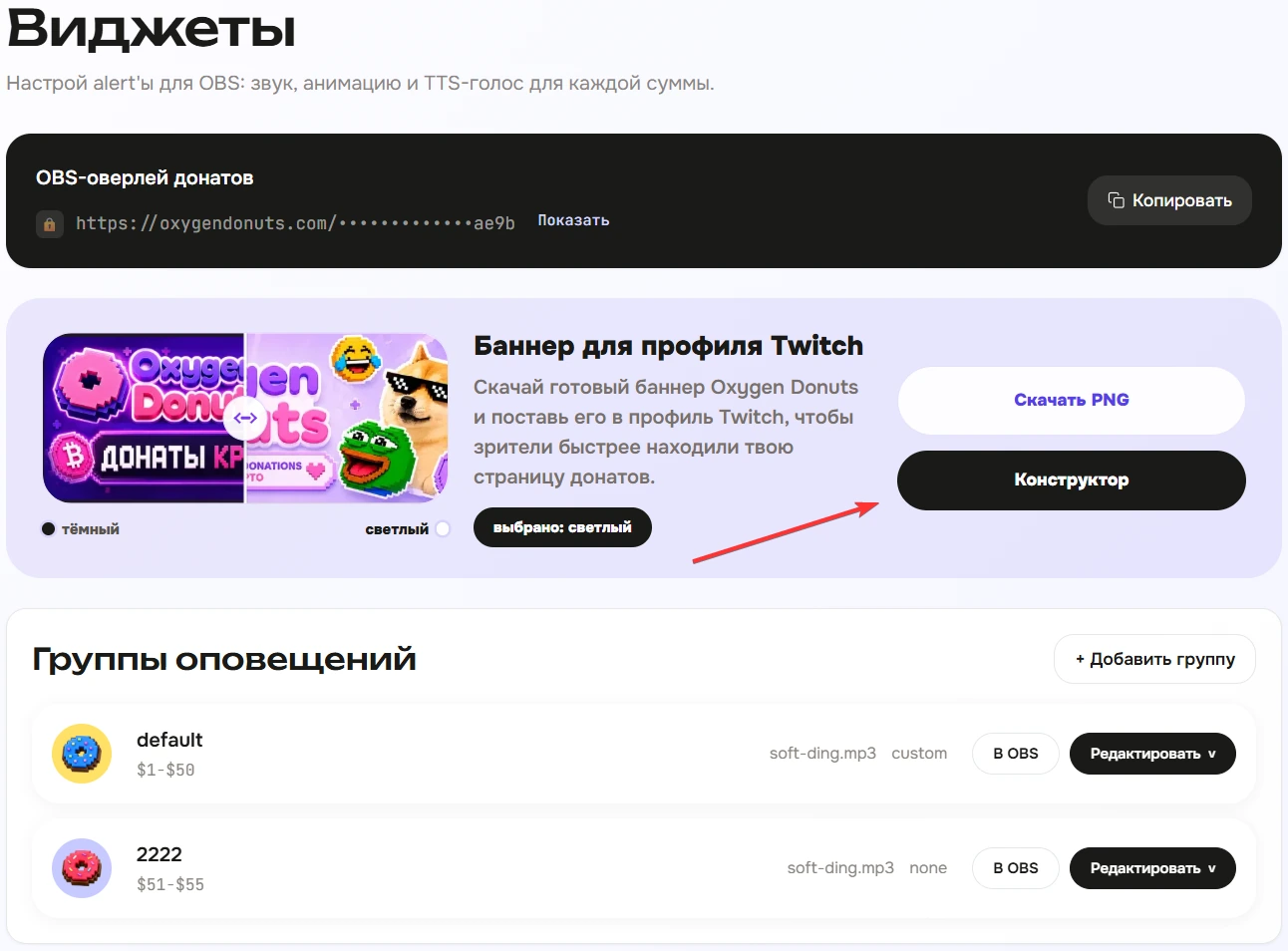
Войдите в личный кабинет Oxygen Donuts и перейдите в «Виджеты → Донаты». Найдите карточку «Баннер для профиля Twitch» и нажмите «Конструктор». Рядом остаются готовые светлый и тёмный варианты, а конструктор позволяет собрать свой вариант из пресетов.
Как создать баннер для профиля Twitch
Соберите PNG в конструкторе Oxygen Donuts
- 1Откройте конструктор
В карточке «Баннер для профиля Twitch» нажмите «Конструктор». Откроется предпросмотр будущей шапки Twitch.
- 2Выберите фон, маскота и текст
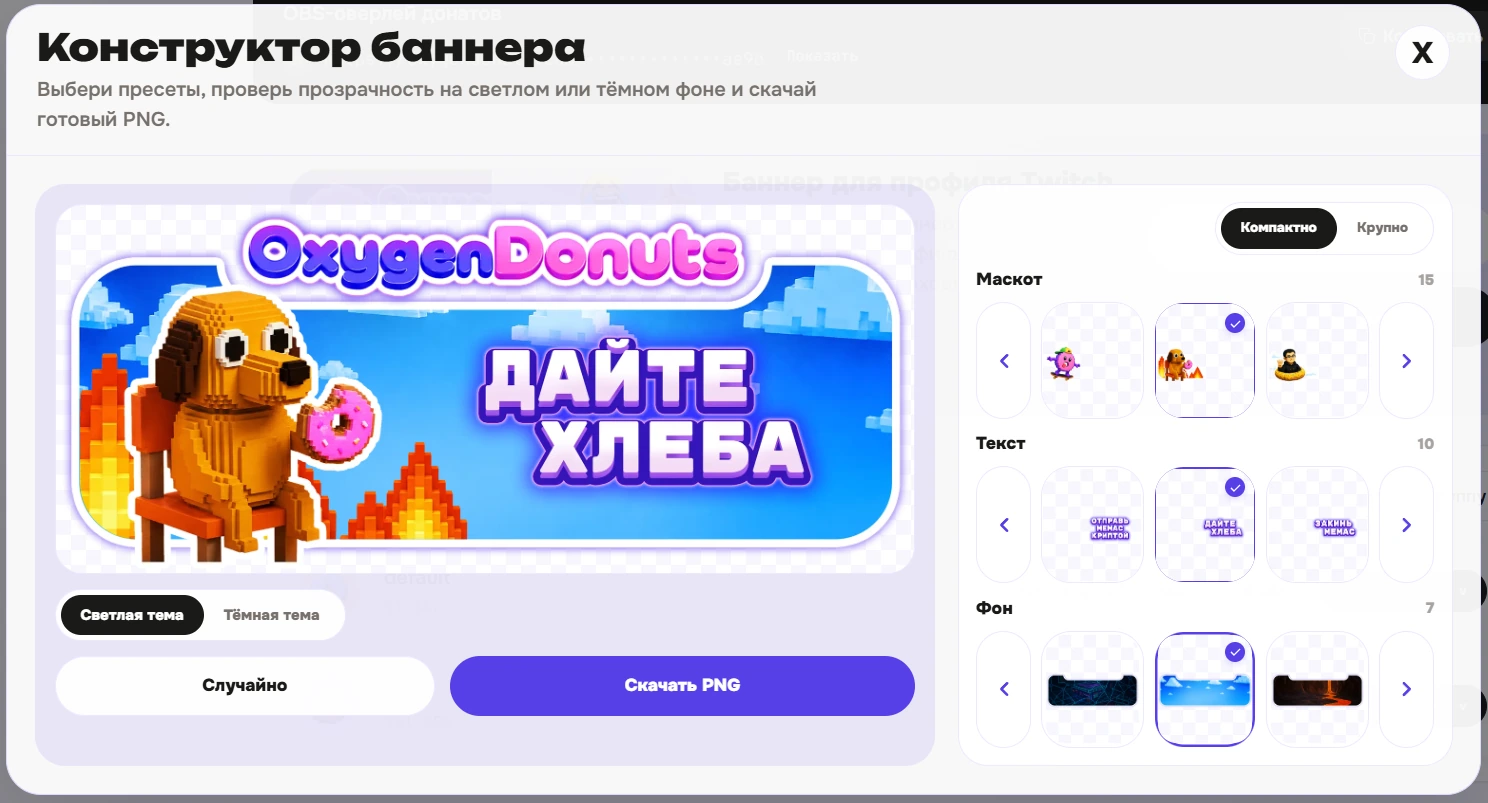
В русской версии доступно 7 фонов, 15 маскотов и 10 текстовых пресетов — всего 1 050 сочетаний. Это готовый пресетный конструктор, а не пустой редактор: логотип Oxygen Donuts уже встроен в макет.
- 3Проверьте предпросмотр
Переключайте светлый и тёмный фон, листайте варианты стрелками или выберите случайное сочетание. Оставьте вариант, в котором текст и персонаж читаются с первого взгляда.
- 4Скачайте PNG
Нажмите «Скачать PNG». Файл сохранится на вашем устройстве; конструктор не загружает баннер в Twitch автоматически.
Как добавить баннер в профиль Twitch
Загрузите скачанный PNG в Twitch
- 1Откройте панель управления автора
Войдите в Twitch и откройте «Панель управления автора» вашего канала.
- 2Перейдите в «Настройки → Канал → Бренд»
В разделе «Настройки» откройте «Канал», затем вкладку «Бренд» и найдите блок «Баннер профиля». Названия пунктов интерфейса Twitch могут меняться, поэтому перед загрузкой сверяйтесь с официальной справкой.
- 3Нажмите «Обновить» и выберите PNG
В блоке «Баннер профиля» нажмите «Обновить», выберите скачанный файл и дождитесь завершения загрузки. Затем откройте страницу канала и посмотрите, как выглядит баннер.
- 4Проверьте страницу канала
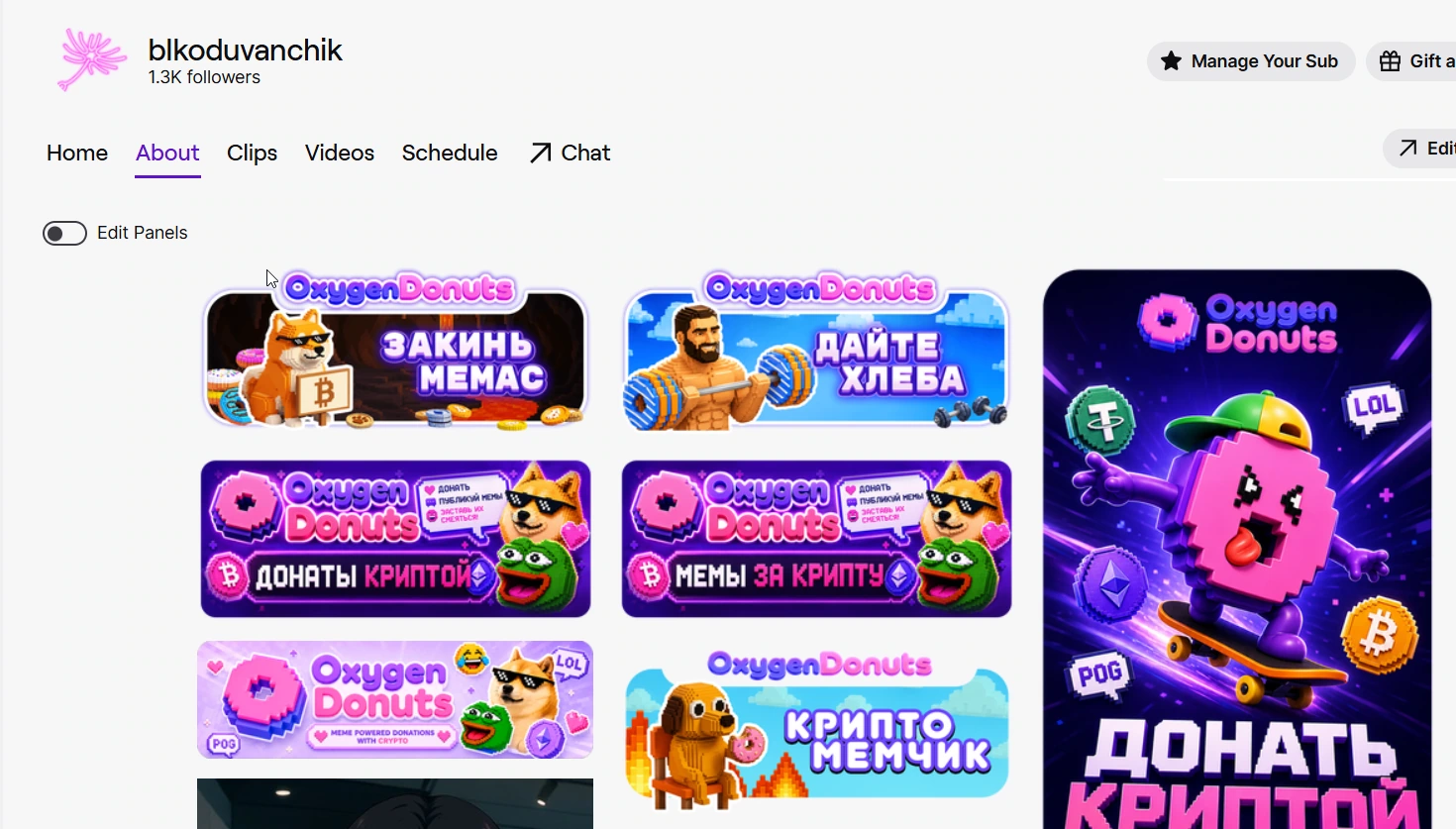
Откройте свой Twitch-канал на компьютере и телефоне. Убедитесь, что текст и маскот не обрезаются и баннер остаётся читаемым на разной ширине экрана.
Размер баннера профиля Twitch: что проверить
| Параметр | Что проверить перед загрузкой |
|---|---|
| Рекомендуемый размер | 1200 × 480 пикселей. |
| Поддерживаемые форматы | PNG, JPG или GIF. |
| Максимальный размер файла | Не более 10 МБ. |
| Важная часть композиции | Держите текст и ключевые элементы в безопасной зоне, не у краёв: Twitch масштабирует баннер под ширину браузера. |
Официальная справка Twitch рекомендует размер 1200 × 480 пикселей и советует размещать смысловую часть изображения слева, потому что баннер адаптируется к ширине окна. В справке по настройкам аккаунта это разрешение также указано как верхняя граница. Используйте эти требования как ориентир для оформления и после загрузки проверьте отображение страницы канала.
Что умеет конструктор баннеров для Twitch
Конструктор Oxygen Donuts помогает создать один элемент оформления профиля Twitch: баннер из готовых фонов, маскотов и текстовых пресетов с быстрым предпросмотром и скачиванием PNG. Он не создаёт аватар, информационные панели, оверлеи, офлайн-экран и не загружает файл в Twitch сам. Если вам нужен именно баннер для профиля, Photoshop не требуется; если нужно полное оформление Twitch-канала, эти элементы настраиваются отдельно.
Вопросы об оформлении профиля Twitch
- Какой размер баннера профиля Twitch?
- Twitch рекомендует 1200 × 480 пикселей. Поддерживаются PNG, JPG и GIF, а размер файла не должен превышать 10 МБ. После загрузки обязательно посмотрите, как баннер выглядит на странице канала.
- Как добавить баннер в профиль Twitch?
- Откройте «Панель управления автора → Настройки → Канал → Бренд», найдите «Баннер профиля», нажмите «Обновить» и выберите скачанный PNG. Дождитесь завершения загрузки, затем проверьте результат на странице канала.
- Нужно ли пользоваться Photoshop, чтобы сделать баннер для Твича?
- Нет. В Oxygen Donuts выберите готовые фон, маскота и текстовый пресет, посмотрите предпросмотр и скачайте PNG.
- Это конструктор полного оформления Twitch-канала?
- Нет. Сейчас он создаёт только баннер профиля Twitch. Аватар, панели, оверлеи и офлайн-экран в него не входят.
- Чем баннер профиля отличается от офлайн-экрана Twitch?
- Баннер профиля — широкое изображение в верхней части профиля и канала. Офлайн-экран показывается в видеоплеере, когда стрим не идёт; это другой элемент оформления и другой формат.