Як додати меми на стрім в OBS і приймати мем-донати
Покроковий гайд для стрімера: як увімкнути мем-донати в Oxygen Donuts, додати окремий OBS Browser Source, налаштувати ціни, зони, fullscreen і завантажити власні меми.
Меми на стрімі працюють краще за звичайний текст: глядач не просто пише повідомлення, а приносить жарт прямо на екран. В Oxygen Donuts це вбудовано в донати: глядач обирає мем, надсилає донат, а мем з'являється в OBS через окремий оверлей.
Якщо ти шукав щось на кшталт meme alert для стріму, але хочеш, щоб це було пов'язано з донатами, цей гайд покаже весь шлях: від увімкнення функції до перевірки на своїй сторінці.
Що вийде після налаштування
Після налаштування меми стануть окремим форматом донатів
- Глядачі зможуть обирати меми на твоїй сторінці донату.
- Меми з'являтимуться на стрімі через окремий OBS Browser Source.
- Ти зможеш керувати розміром, звуком, затримкою й зонами появи.
- Можна окремо налаштувати вартість звичайного мема, вибраного місця на екрані й fullscreen.
- Можна завантажувати власні меми під стиль каналу й локальні жарти чату.
- Потрібно один раз додати окреме OBS-джерело саме для мемів.
- Власні меми проходять перевірку перед потраплянням у каталог.
- Telegram-бот допомагає шукати й завантажувати меми, але донат-мем на стрім глядач надсилає через сторінку донату.
Що потрібно заздалегідь
| Що потрібно | Навіщо |
|---|---|
| Акаунт стрімера в Oxygen Donuts | Щоб відкрити кабінет, увімкнути меми й отримати окреме OBS-посилання. |
| Готова сторінка донату | Глядачі надсилатимуть мем-донати саме через твою публічну сторінку. |
| OBS Studio | Меми виводяться на стрім через Browser Source. В офіційній довідці OBS Browser Source описаний як веб-сторінка всередині сцени OBS. |
| Пара тестових мемів | Щоб швидко перевірити, як мем виглядає на сцені й не перекриває важливі елементи. |
OBS показує такі елементи через Browser Source: це джерело, яке додає веб-сторінку прямо в сцену. Тому меми в Oxygen Donuts працюють як окремий шар: його можна поставити вище гри, нижче камери або в окрему сцену.
Короткий план налаштування
Увесь шлях займає кілька хвилин
- 1Відкрити налаштування мемів
Зайди в кабінет Oxygen Donuts і відкрий розділ мемів.
- 2Увімкнути мем-донати
Активуй функцію, щоб на сторінці донату з'явилася вкладка з мемами.
- 3Скопіювати окреме OBS-посилання
У мемів є власне посилання для OBS. Воно не замінює звичайний донат-алерт.
- 4Додати Browser Source в OBS
Створи нове джерело браузера, встав посилання й розтягни джерело на всю сцену.
- 5Налаштувати вигляд і поведінку
Вибери розмір, звук, затримку й зони, де можуть з'являтися меми.
- 6Налаштувати ціни
Задай вартість звичайного мема, доплату за місце на екрані й доплату за fullscreen.
- 7Завантажити власні меми
Додай локальні жарти каналу: GIF, картинки або короткі відео.
- 8Перевірити очима глядача
Відкрий свою сторінку донату й переконайся, що вкладка з мемами зрозуміла і працює.
Крок 1. Відкрий налаштування мемів
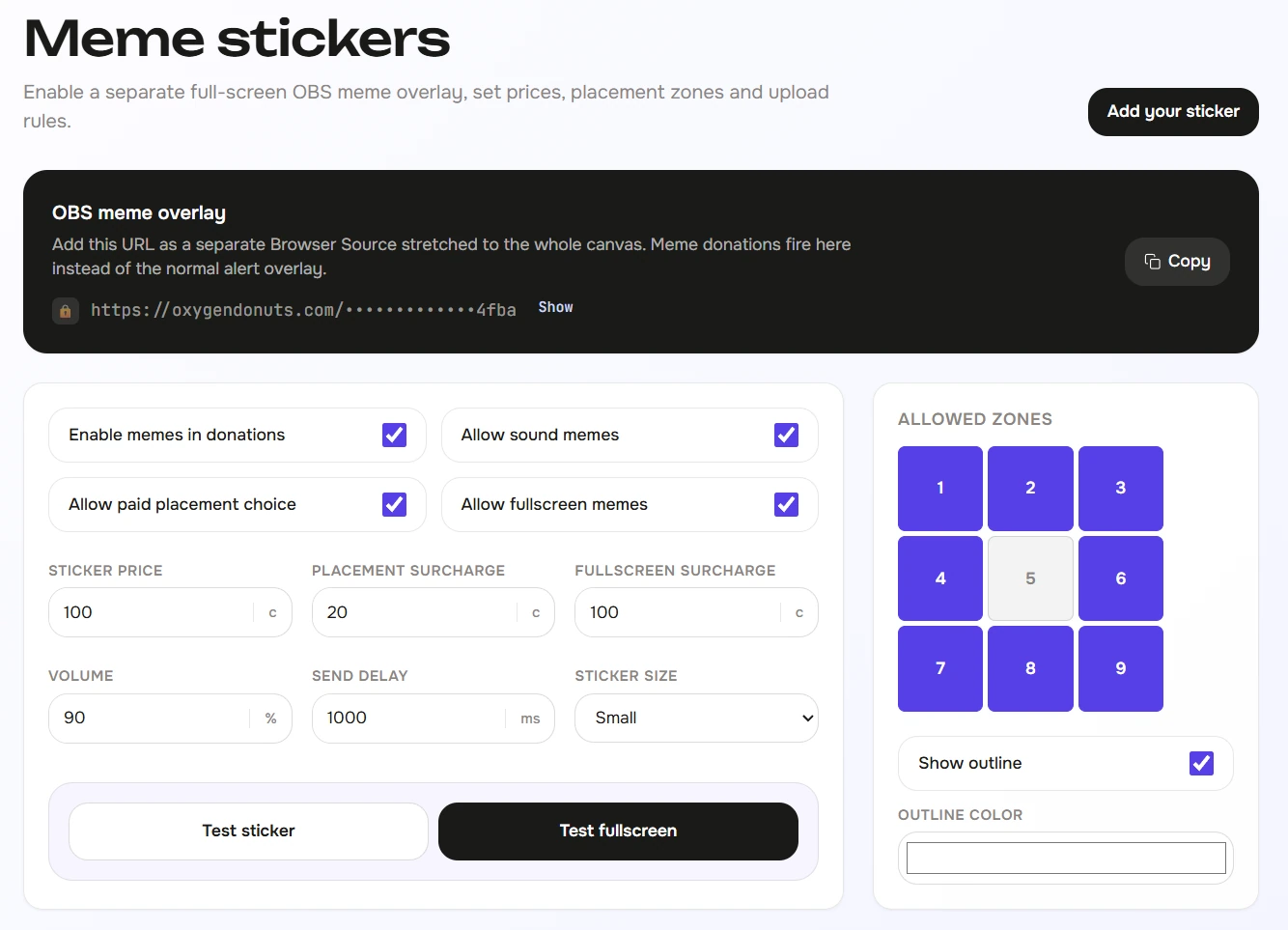
Перейди в кабінет Oxygen Donuts і відкрий розділ мемів. Найшвидше відкрити налаштування напряму: /dashboard/widgets/memes.
На цій сторінці є все, що стосується мем-донатів: увімкнення функції, OBS-посилання, ціна, зони появи, звук, розмір і затримка.
Крок 2. Увімкни мем-донати
Увімкни меми в налаштуваннях. Після цього на твоїй публічній сторінці донату в глядачів з'явиться окрема вкладка для мемів.
Важливо: меми з'являються тільки у тих стрімерів, які самі увімкнули цей формат. Якщо функція вимкнена, глядач бачитиме звичайну форму донату без вкладки з мемами.
Крок 3. Скопіюй окреме OBS-посилання для мемів
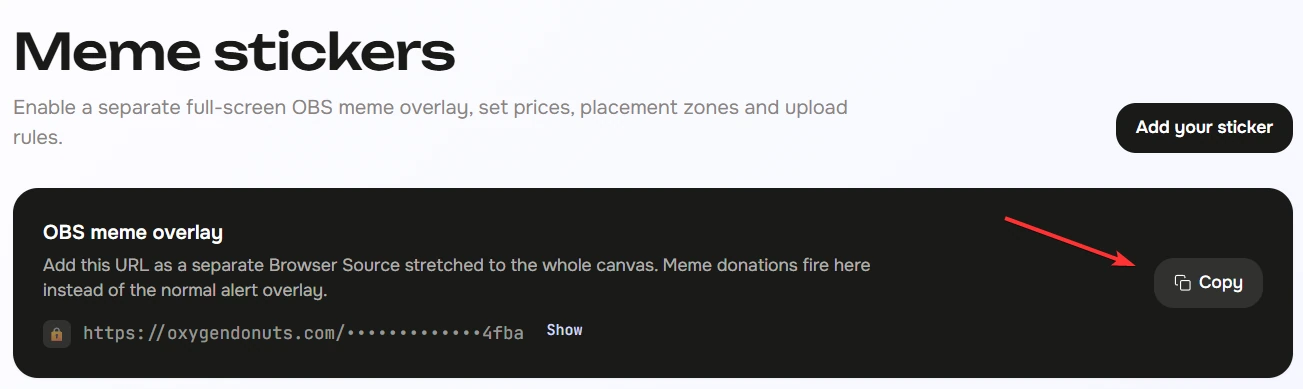
У налаштуваннях мемів скопіюй OBS-посилання для мем-оверлея. Це окреме посилання тільки для мемів. Воно відрізняється від звичайного донат-алерта й потрібне, щоб меми жили окремим шаром.
Так зручніше керувати сценою: звичайні донати можуть з'являтися в одному місці, а меми - в іншому, без накладання й хаосу на екрані.
Крок 4. Додай Browser Source в OBS
Як додати мем-оверлей в OBS
- 1Відкрий потрібну сцену
Вибери сцену, де мають з'являтися меми: основна сцена стріму, Just Chatting, гра або окрема сцена для тесту.
- 2Додай джерело Browser Source
В OBS натисни плюс у блоці джерел і вибери Browser Source.
- 3Встав OBS-посилання з Oxygen Donuts
У поле URL встав посилання мем-оверлея, яке скопіював у кабінеті.
- 4Розтягни джерело на весь екран
Для звичайного 1080p-стріму можна поставити ширину 1920 і висоту 1080, а саме джерело розтягнути на всю сцену.
- 5Постав шар вище гри
Мем-оверлей має бути вище захоплення гри або екрана, інакше мем може бути прихованим.

Крок 5. Налаштуй розмір, звук, затримку й зони
Тепер налаштуй, як меми поводитимуться на екрані. Почни спокійно: середній розмір, звук не надто гучний, невелика затримка між мемами й кілька безпечних зон, де мем не перекриє обличчя, чат або важливий інтерфейс гри.
Зони особливо важливі. Якщо дозволити все одразу, глядачі зможуть надсилати меми куди завгодно. Це весело, але не завжди зручно для ефіру. Краще спочатку залишити зрозумілі зони, а потім розширити правила, коли побачиш, як чат користується функцією.
| Налаштування | Як поставити спочатку |
|---|---|
| Розмір | Почни із середнього розміру, щоб мем було видно, але він не закривав увесь стрім. |
| Звук | Вмикай, якщо меми мають звучати на стрімі, але перевір гучність до ефіру. |
| Затримка | Постав паузу між мемами, щоб кілька донатів не перетворювалися на шум. |
| Зони | Залиш зони, де мем не перекриває обличчя, важливий текст, мінікарту або інтерфейс гри. |
| Fullscreen | Вмикай тільки якщо хочеш зробити це окремим дорогим і помітним ефектом. |
Крок 6. Налаштуй ціну звичайного мема, placement і fullscreen
Мем-донати можна перетворити на окрему міні-економіку на стрімі. Звичайний мем може коштувати дешевше, вибране місце на екрані - трохи дорожче, а fullscreen - як найпомітніший формат.
Логіка проста: чим сильніше мем втручається в ефір, тим вищою може бути ціна. Так глядач сам обирає рівень ефекту, а ти не втрачаєш контроль над сценою.
| Формат | Коли використовувати |
|---|---|
| Звичайний мем | Базовий формат: мем з'являється в дозволеній зоні й не ламає сцену. |
| Placement | Доплата за вибір конкретного місця на екрані. Корисно, якщо глядач хоче потрапити в центр уваги. |
| Fullscreen | Найпомітніший формат. Краще робити дорожчим, бо він найсильніше впливає на ефір. |
Крок 7. Завантаж власні меми
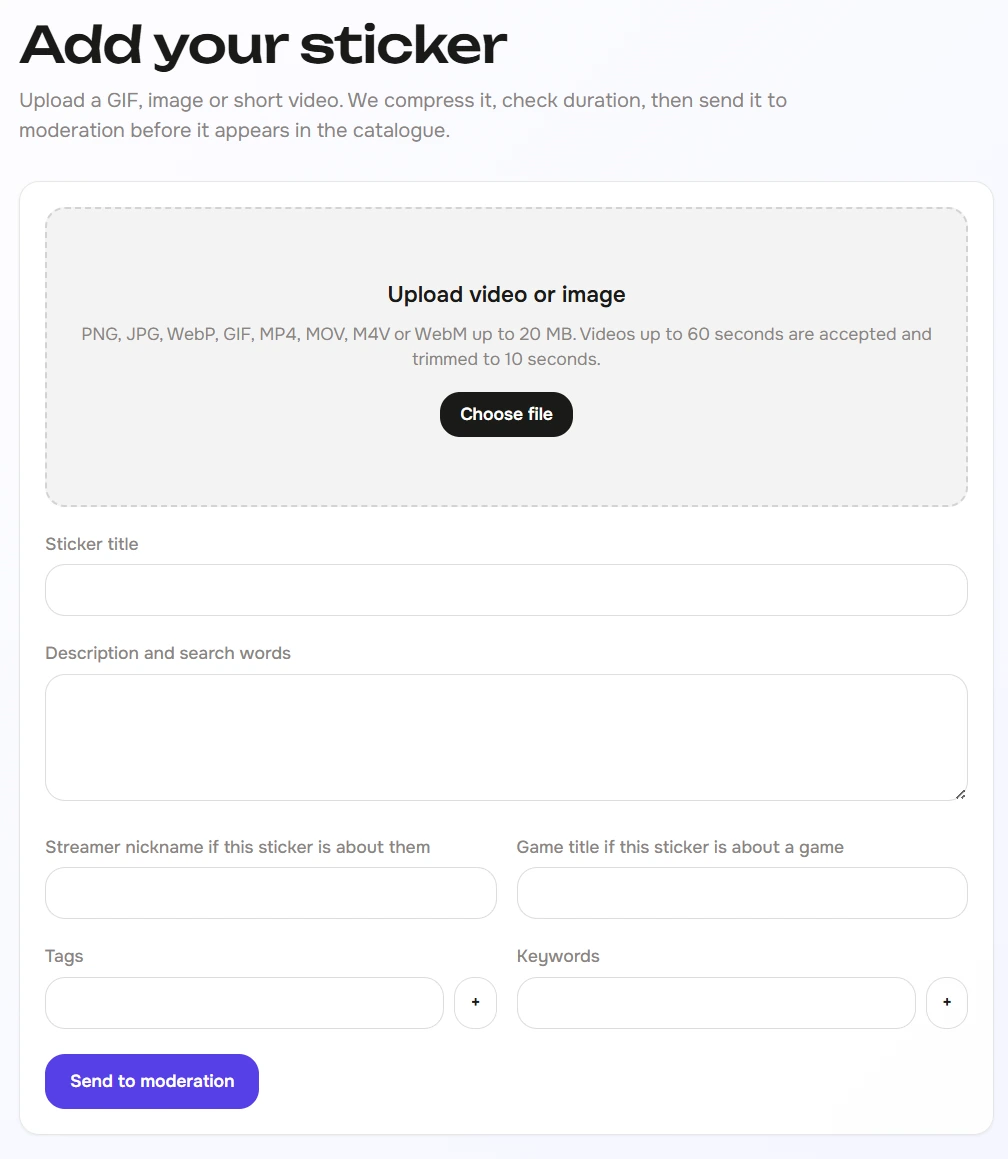
Власні меми - це те, що робить функцію живою саме для твого каналу. Можна завантажити картинки, GIF і короткі відео: наприклад, локальні реакції, меми про гру, внутрішні жарти чату або моменти з минулих стрімів.
Для завантаження відкрий сторінку завантаження мемів, додай файл, назву, опис і ключові слова. Після завантаження мем піде на перевірку. Коли його буде схвалено, його можна буде використовувати в каталозі.
| Тип | Приклад |
|---|---|
| Картинка | PNG, JPG або WebP з реакцією, обличчям, фразою чи локальним жартом. |
| GIF | Коротка анімація, яка швидко зчитується без довгого контексту. |
| Відео | Короткий MP4 або WebM, який можна використати як мем на стрімі. |
| Telegram | Через MemeDonut можна запропонувати мем на модерацію прямо з Telegram. |
Крок 8. Перевір, як це бачить глядач
Після налаштування відкрий свою сторінку донату як глядач. Перевір, що вкладка з мемами видна, каталог відкривається, мем обирається, ціна зрозуміла, а fullscreen або вибір місця не виглядають неочікувано.
Потім перевір OBS: мем-оверлей має бути окремим шаром, поверх потрібних джерел і без зайвого фону. Якщо мем не з'являється, спочатку перевір, що в OBS вставлене саме посилання для мемів, а не звичайне посилання донат-алерта.
Що написати глядачам
Коли все готово, не пояснюй функцію довгою лекцією. Дай чату просту фразу:
«Я увімкнув мем-донати. На сторінці донату є вкладка з мемами: обираєш мем, надсилаєш донат, і він з'являється прямо на стрімі. Fullscreen дорожчий, бо це вже міні-вторгнення в ефір».
Так глядач одразу розуміє, де натиснути, що станеться і чому деякі варіанти коштують дорожче.
Як використовувати Telegram-бота MemeDonut
MemeDonut у Telegram допомагає ком'юніті жити навколо мемів: можна шукати меми з каталогу, надсилати їх у Telegram-чатах і пропонувати власні меми на модерацію.
Важливо розділяти сценарії: Telegram-бот допомагає шукати й завантажувати меми, а платний мем-донат на стрім глядач надсилає через твою сторінку донату в Oxygen Donuts.
Часті помилки під час налаштування
| Проблема | Що перевірити |
|---|---|
| Вкладки з мемами немає на сторінці донату | Перевір, чи увімкнені мем-донати в налаштуваннях стрімера. |
| Мем не з'являється в OBS | Перевір, що додано окремий Browser Source саме з посиланням мем-оверлея. |
| Мем перекриває обличчя або гру | Скороти дозволені зони або зменш розмір мема. |
| Звук занадто гучний | Зменш гучність мемів у налаштуваннях і перевір звук до ефіру. |
| Глядачі не розуміють, чому fullscreen дорожчий | Поясни, що fullscreen сильніше втручається в ефір, тому це окремий ефект. |
- Мем-донати замінюють звичайні донати?
- Ні. Це окремий формат. Звичайні донати й мем-донати можуть жити поруч, але меми виводяться через окремий OBS-оверлей.
- Чому потрібен окремий OBS Browser Source?
- Так меми не змішуються зі звичайними донат-алертами. Ти можеш окремо керувати шаром, розміром і місцем появи мемів.
- Чи можна дозволити глядачам обирати місце мема на екрані?
- Так. Ти можеш увімкнути вибір місця й залишити тільки ті зони, які безпечні для твоєї сцени.
- Чи можна зробити fullscreen-меми дорожчими?
- Так. Fullscreen найсильніше впливає на ефір, тому його логічно робити окремим дорогим ефектом.
- Чи можна завантажити власні меми?
- Так. Можна завантажувати картинки, GIF і короткі відео. Перед потраплянням у каталог мем проходить перевірку.
- Глядач може надіслати мем прямо через Telegram?
- Telegram-бот допомагає шукати меми й пропонувати власні меми на модерацію. Платний мем-донат на стрім глядач надсилає через сторінку донату стрімера.
- Що робити, якщо меми не з'являються в OBS?
- Перевір, що ти додав саме посилання мем-оверлея, джерело стоїть вище гри або екрана, а мем-донати увімкнені в кабінеті.