Как добавить мемы на стрим в OBS и принимать мем-донаты
Пошаговый гайд для стримера: как включить мем-донаты в Oxygen Donuts, добавить отдельный OBS Browser Source, настроить цены, зоны, fullscreen и загрузить свои мемы.
Мемы на стриме работают лучше обычного текста: зритель не просто пишет сообщение, а приносит шутку прямо на экран. В Oxygen Donuts это встроено в донаты: зритель выбирает мем, отправляет донат, а мем появляется в OBS через отдельный оверлей.
Если ты искал что-то вроде meme alert для стрима, но хочешь, чтобы это было связано с донатами, этот гайд покажет весь путь: от включения функции до проверки на своей странице.
Что получится после настройки
После настройки мемы станут отдельным форматом донатов
- Зрители смогут выбирать мемы на твоей странице доната.
- Мемы будут появляться на стриме через отдельный OBS Browser Source.
- Ты сможешь управлять размером, звуком, задержкой и зонами появления.
- Можно отдельно настроить стоимость обычного мема, выбранного места на экране и fullscreen.
- Можно загружать свои мемы под стиль канала и локальные шутки чата.
- Нужно один раз добавить отдельный OBS-источник именно для мемов.
- Свои мемы проходят проверку перед попаданием в каталог.
- Telegram-бот помогает искать и загружать мемы, но донат-мем на стрим зритель отправляет через страницу доната.
Что нужно заранее
| Что нужно | Зачем |
|---|---|
| Аккаунт стримера в Oxygen Donuts | Чтобы открыть кабинет, включить мемы и получить отдельную OBS-ссылку. |
| Готовая страница доната | Зрители будут отправлять мем-донаты именно через твою публичную страницу. |
| OBS Studio | Мемы выводятся на стрим через Browser Source. В официальной справке OBS Browser Source описан как веб-страница внутри сцены OBS. |
| Пара тестовых мемов | Чтобы быстро проверить, как мем выглядит на сцене и не перекрывает важные элементы. |
OBS показывает такие элементы через Browser Source: это источник, который добавляет веб-страницу прямо в сцену. Поэтому мемы в Oxygen Donuts работают как отдельный слой: его можно поставить выше игры, ниже камеры или в отдельную сцену.
Короткий план настройки
Весь путь занимает несколько минут
- 1Открыть настройки мемов
Зайди в кабинет Oxygen Donuts и открой раздел мемов.
- 2Включить мем-донаты
Активируй функцию, чтобы на странице доната появилась вкладка с мемами.
- 3Скопировать отдельную OBS-ссылку
У мемов своя ссылка для OBS. Она не заменяет обычный донат-алерт.
- 4Добавить Browser Source в OBS
Создай новый источник браузера, вставь ссылку и растяни источник на всю сцену.
- 5Настроить вид и поведение
Выбери размер, звук, задержку и зоны, где мемы могут появляться.
- 6Настроить цены
Задай стоимость обычного мема, доплату за место на экране и доплату за fullscreen.
- 7Загрузить свои мемы
Добавь локальные шутки канала: GIF, картинки или короткие видео.
- 8Проверить глазами зрителя
Открой свою страницу доната и убедись, что вкладка с мемами понятна и работает.
Шаг 1. Открой настройки мемов
Перейди в кабинет Oxygen Donuts и открой раздел мемов. Быстрее всего открыть настройки напрямую: /dashboard/widgets/memes.
На этой странице находится всё, что относится к мем-донатам: включение функции, OBS-ссылка, цена, зоны появления, звук, размер и задержка.
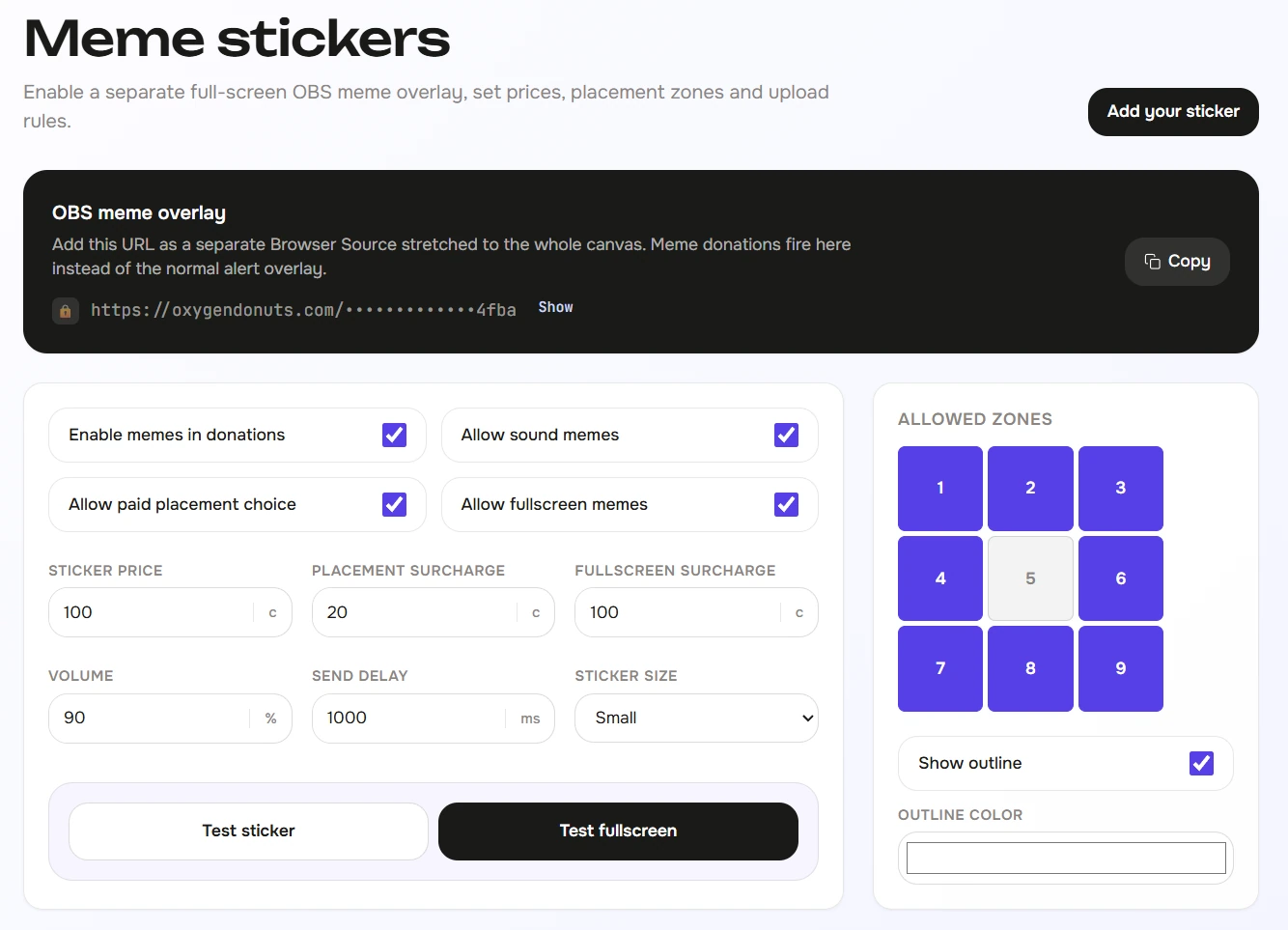
Шаг 2. Включи мем-донаты
Включи мемы в настройках. После этого на твоей публичной странице доната у зрителей появится отдельная вкладка для мемов.
Важно: мемы появляются только у тех стримеров, которые сами включили этот формат. Если функция выключена, зритель будет видеть обычную форму доната без вкладки с мемами.
Шаг 3. Скопируй отдельную OBS-ссылку для мемов
В настройках мемов скопируй OBS-ссылку для мем-оверлея. Это отдельная ссылка только для мемов. Она отличается от обычного донат-алерта и нужна для того, чтобы мемы жили отдельным слоем.
Так удобнее управлять сценой: обычные донаты могут появляться в одном месте, а мемы - в другом, без наложения и каши на экране.
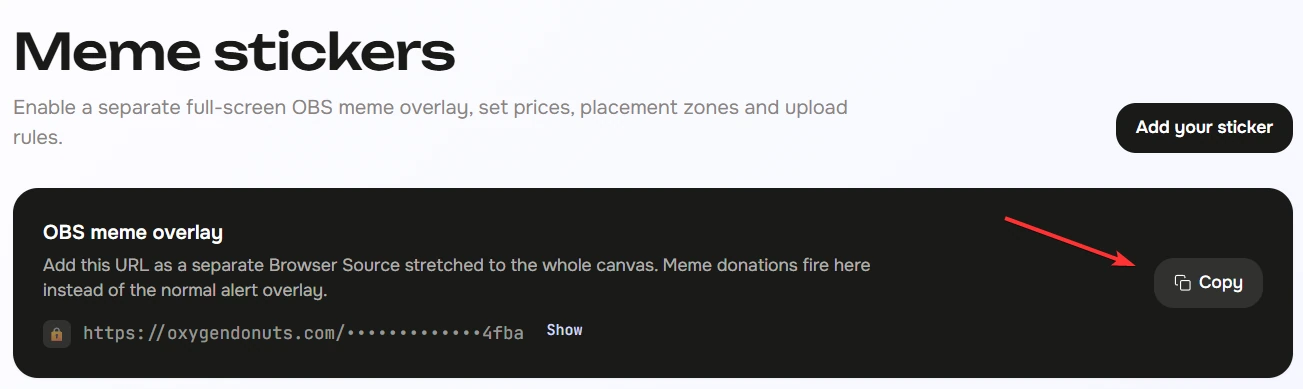
Шаг 4. Добавь Browser Source в OBS
Как добавить мем-оверлей в OBS
- 1Открой нужную сцену
Выбери сцену, где должны появляться мемы: основная сцена стрима, Just Chatting, игра или отдельная сцена для теста.
- 2Добавь источник Browser Source
В OBS нажми плюс в блоке источников и выбери Browser Source.
- 3Вставь OBS-ссылку из Oxygen Donuts
В поле URL вставь ссылку мем-оверлея, которую скопировал в кабинете.
- 4Растяни источник на весь экран
Для обычного 1080p-стрима можно поставить ширину 1920 и высоту 1080, а сам источник растянуть на всю сцену.
- 5Поставь слой выше игры
Мем-оверлей должен быть выше захвата игры или экрана, иначе мем может оказаться скрытым.

Шаг 5. Настрой размер, звук, задержку и зоны
Теперь настрой, как мемы будут вести себя на экране. Начни спокойно: средний размер, звук включён не слишком громко, небольшая задержка между мемами и несколько безопасных зон, где мем не перекроет лицо, чат или важный интерфейс игры.
Зоны особенно важны. Если разрешить всё сразу, зрители смогут отправлять мемы куда угодно. Это весело, но не всегда удобно для эфира. Лучше сначала оставить понятные зоны, а потом расширить правила, когда увидишь, как чат пользуется функцией.
| Настройка | Как поставить сначала |
|---|---|
| Размер | Начни со среднего размера, чтобы мем был виден, но не закрывал весь стрим. |
| Звук | Включай, если мемы должны звучать на стриме, но проверь громкость до эфира. |
| Задержка | Поставь паузу между мемами, чтобы несколько донатов не превращались в шум. |
| Зоны | Оставь зоны, где мем не перекрывает лицо, важный текст, миникарту или интерфейс игры. |
| Fullscreen | Включай только если хочешь сделать это отдельным дорогим и заметным эффектом. |
Шаг 6. Настрой цену обычного мема, placement и fullscreen
Мем-донаты можно превратить в отдельную мини-экономику на стриме. Обычный мем может стоить дешевле, выбранное место на экране - чуть дороже, а fullscreen - как самый заметный формат.
Логика простая: чем сильнее мем вмешивается в эфир, тем выше может быть цена. Так зритель сам выбирает уровень эффекта, а ты не теряешь контроль над сценой.
| Формат | Когда использовать |
|---|---|
| Обычный мем | Базовый формат: мем появляется в разрешённой зоне и не ломает сцену. |
| Placement | Доплата за выбор конкретного места на экране. Полезно, если зритель хочет попасть в центр внимания. |
| Fullscreen | Самый заметный формат. Лучше делать дороже, потому что он сильнее всего влияет на эфир. |
Шаг 7. Загрузи свои мемы
Свои мемы - это то, что делает функцию живой именно для твоего канала. Можно загрузить картинки, GIF и короткие видео: например, локальные реакции, мемы про игру, внутренние шутки чата или моменты с прошлых стримов.
Для загрузки открой страницу загрузки мемов, добавь файл, название, описание и ключевые слова. После загрузки мем уйдёт на проверку. Когда он будет одобрен, его можно будет использовать в каталоге.
| Тип | Пример |
|---|---|
| Картинка | PNG, JPG или WebP с реакцией, лицом, фразой или локальной шуткой. |
| GIF | Короткая анимация, которая быстро читается без длинного контекста. |
| Видео | Короткий MP4 или WebM, который можно использовать как мем на стриме. |
| Telegram | Через MemeDonut можно предложить мем на модерацию прямо из Telegram. |
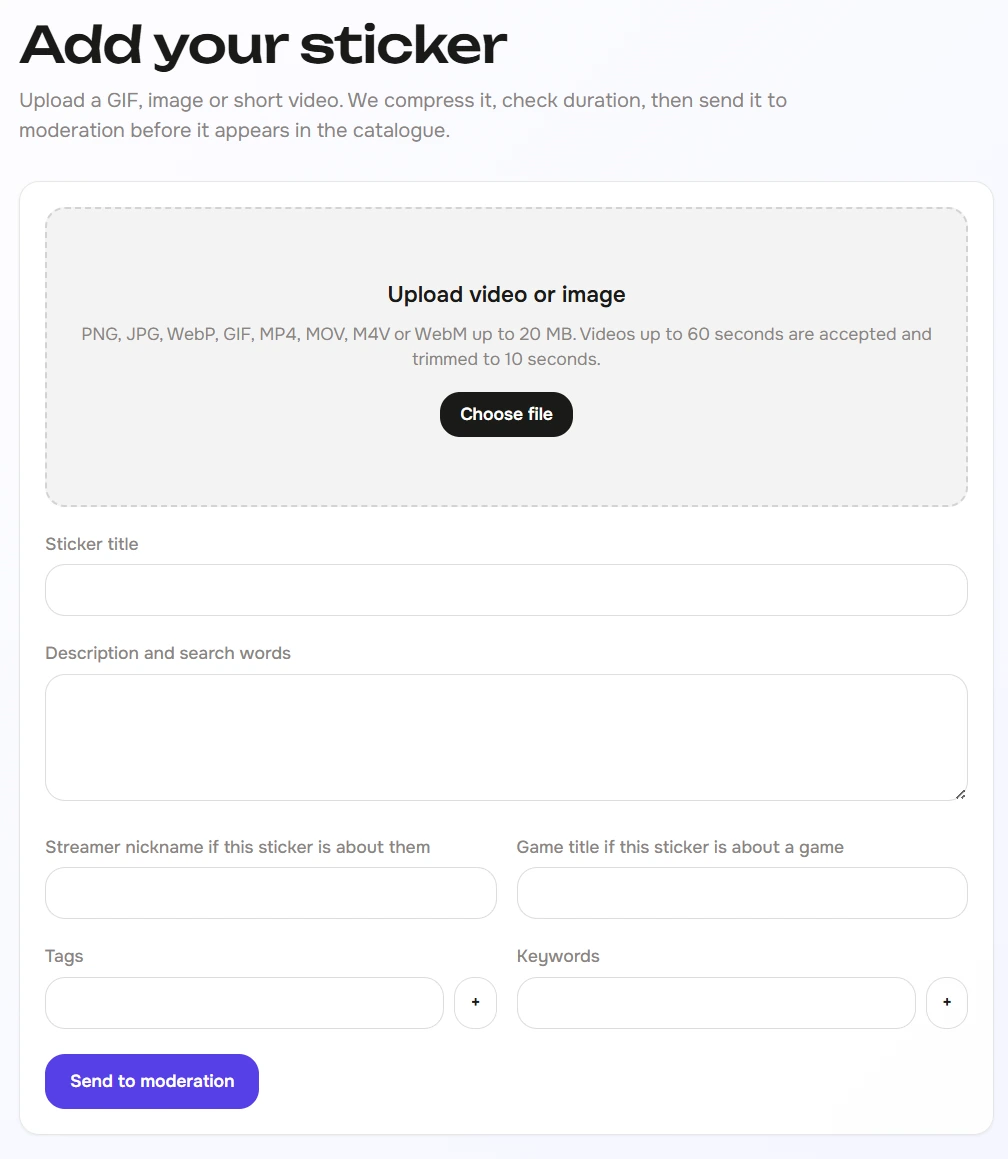
Шаг 8. Проверь, как это видит зритель
После настройки открой свою страницу доната как зритель. Проверь, что вкладка с мемами видна, каталог открывается, мем выбирается, цена понятна, а fullscreen или выбор места не выглядят неожиданно.
Потом проверь OBS: мем-оверлей должен быть отдельным слоем, поверх нужных источников и без лишнего фона. Если мем не появляется, сначала проверь, что в OBS вставлена именно ссылка для мемов, а не обычная ссылка донат-алерта.
Что написать зрителям
Когда всё готово, не объясняй функцию длинной лекцией. Дай чату простую фразу:
«Я включил мем-донаты. На странице доната есть вкладка с мемами: выбираешь мем, отправляешь донат, и он появляется прямо на стриме. Fullscreen дороже, потому что это уже мини-вторжение в эфир».
Так зритель сразу понимает, где нажать, что произойдёт и почему некоторые варианты стоят дороже.
Как использовать Telegram-бота MemeDonut
MemeDonut в Telegram помогает комьюнити жить вокруг мемов: можно искать мемы из каталога, отправлять их в Telegram-чатах и предлагать свои мемы на модерацию.
Важно разделять сценарии: Telegram-бот помогает искать и загружать мемы, а платный мем-донат на стрим зритель отправляет через твою страницу доната в Oxygen Donuts.
Частые ошибки при настройке
| Проблема | Что проверить |
|---|---|
| Вкладки с мемами нет на странице доната | Проверь, включены ли мем-донаты в настройках стримера. |
| Мем не появляется в OBS | Проверь, что добавлен отдельный Browser Source именно со ссылкой мем-оверлея. |
| Мем перекрывает лицо или игру | Сократи разрешённые зоны или уменьши размер мема. |
| Звук слишком громкий | Уменьши громкость мемов в настройках и проверь звук до эфира. |
| Зрители не понимают, зачем fullscreen дороже | Объясни, что fullscreen сильнее вмешивается в эфир, поэтому это отдельный эффект. |
- Мем-донаты заменяют обычные донаты?
- Нет. Это отдельный формат. Обычные донаты и мем-донаты могут жить рядом, но мемы выводятся через отдельный OBS-оверлей.
- Почему нужен отдельный OBS Browser Source?
- Так мемы не смешиваются с обычными донат-алертами. Ты можешь отдельно управлять слоем, размером и местом появления мемов.
- Можно ли разрешить зрителям выбирать место мема на экране?
- Да. Ты можешь включить выбор места и оставить только те зоны, которые безопасны для твоей сцены.
- Можно ли сделать fullscreen-мемы дороже?
- Да. Fullscreen сильнее всего влияет на эфир, поэтому его логично делать отдельным дорогим эффектом.
- Можно ли загрузить свои мемы?
- Да. Можно загружать картинки, GIF и короткие видео. Перед попаданием в каталог мем проходит проверку.
- Зритель может отправить мем прямо через Telegram?
- Telegram-бот помогает искать мемы и предлагать свои мемы на модерацию. Платный мем-донат на стрим зритель отправляет через страницу доната стримера.
- Что делать, если мемы не появляются в OBS?
- Проверь, что ты добавил именно ссылку мем-оверлея, источник стоит выше игры или экрана, а мем-донаты включены в кабинете.